Kurulum ve Kullanım kılavuzu
İlk kurulum
Bu yazılım sadece 1 bilgisayara sınırsız defa kurulabilir. Bir bilgisayara kurduktan sonra ikinci bir bilgisayara kurulamaz.
Bu nedenle yazılımı gerçekten kullanacağınız bilgisayara kurmanız önerilir.
USB diski bilgisayarınıza taktıktan sonra, bilgisayar ayarlarınızdan kaynaklı olarak sürücü açılmayabilir. Windows Gezgini ile MEBTEK etiketli ve logolu diske girip Setup.bat dosyasını çalıştırın.

Lisans bilgilerinin kaydedilebilmesi için kuruluma yönetici yetkisi verilmesi gerekmektedir. “Onayla” diyerek yönetici yetkisi verdikten sonra kurulum ekranı gelecektir.
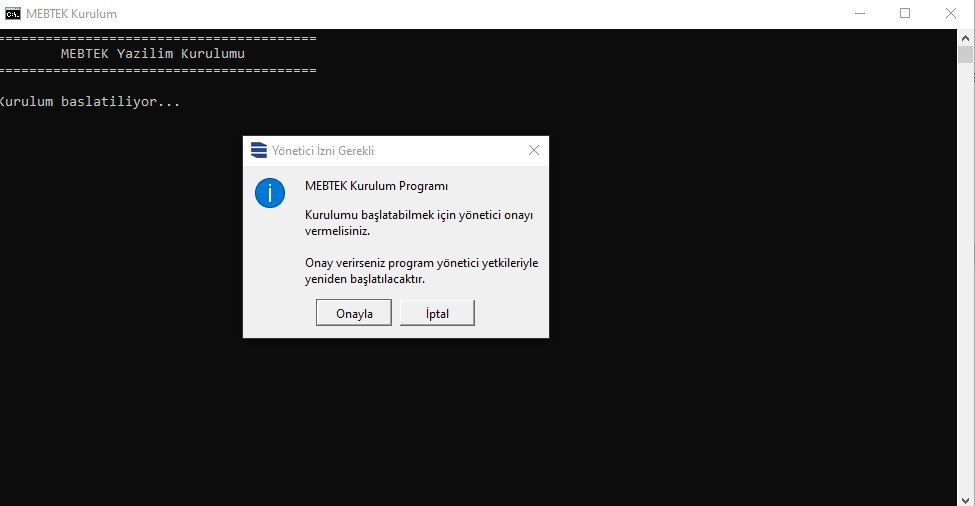
Kurulum ekranında uyarı ve lisans sözleşmelerini onaylamadığınız sürece kurulum işlemi başlamaz. Uyarı ve lisans sözleşmelerini onayladıktan sonra Kurulumu Başlat butonu aktif olur ve kuruluma başlayabilirsiniz.
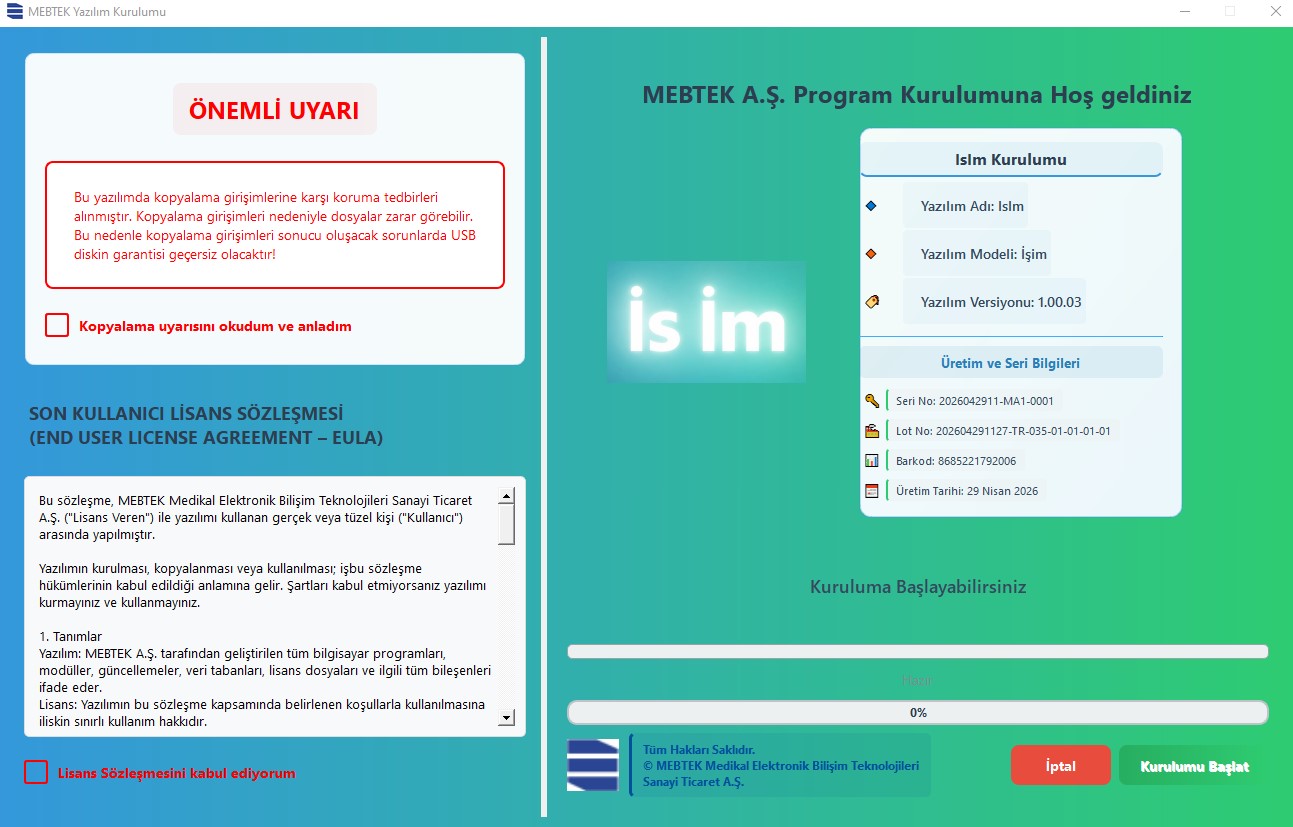
Kurulum tamamlandıktan sonra masaüstünüze kısayol eklenecektir. Kurulum ekranını kapatarak yazılımınızı kullanıma hazır hale getirebilirsiniz.
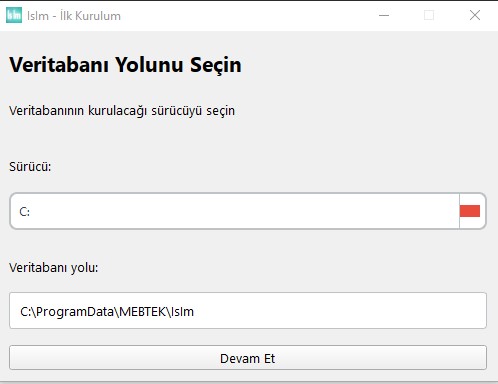
Kısayolu tıkladıktan sonra veritabanının kurulacağı diski soran bir ekran gelecektir. Bilgisayarınızda birden fazla disk varsa ve işletim sisteminizin kurulu olduğu diskin kapasitesi düşükse diğer sürücüleri seçebilirsiniz. C sürücüsünü seçmeniz tavsiye edilir.
Sürücü seçiminden sonra kullanıcı adı ve şifrenizi belirlemelisiniz. Sistem otomatik olarak kullanıcı adını “Yönetici” olarak tanımlar. Bunu kendinize göre değiştirebilirsiniz.
Burada belirleyeceğiniz kullanıcı adı ve şifreyi istediğiniz zaman Ayarlar menüsünden değiştirebilirsiniz. Şifre değiştirme işlemi için USB diskin bilgisayarınıza takılı olması gerekmektedir.
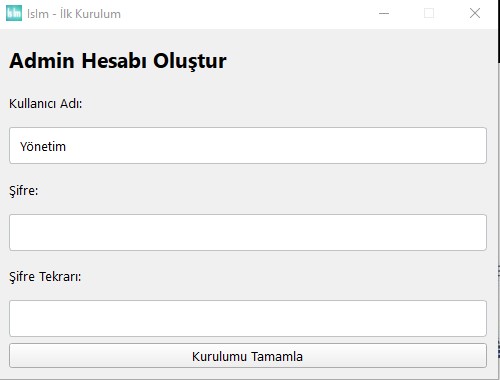
Kurulum işlemi tamamlandıktan sonra ekran kapanacaktır. Masaüstündeki kısayolu çalıştırarak yazılımı kullanmaya başlayabilirsiniz.
Kurulumdan sonra USB diski bilgisayarınızdan ayırıp güvenli bir yerde saklamanız önerilir. USB diske kullanım sırasında ihtiyaç yoktur. Verilerinizin güvenliği için kritik işlemler (şifre sıfırlama, şifre değiştirme, yasal vergi oran ve kodlarını değiştirme, belge silme vb.) USB disk bilgisayara takılı değilse yapılamaz.
İlk Kullanma
Şifre ekranında kurulumda belirlediğiniz kullanıcı adı ve şifrenizi girerek kullanmaya başlayabilirsiniz.
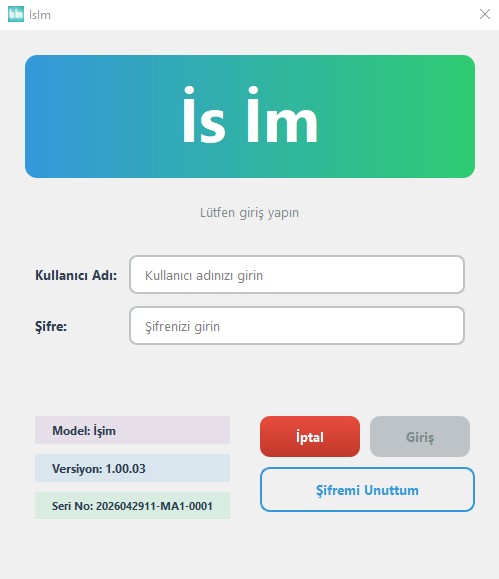
Şifre kırma girişimlerini engellemek için hatalı şifre girilmesi durumunda yazılım kendisini kapatır. Tekrar çalıştırmak gerekir.
Kullanıcı adınızı ve şifrenizi unutmanız durumunda USB diski bilgisayarınıza takıp “Şifremi Unuttum” butonuna basarak şifrenizi değiştirebilirsiniz.
Şifrenizi unutmanız ve USB diskinizin yanınızda olmaması durumunda bizimle iletişime geçerek şifre talebinde bulunabilirsiniz. Kutudan çıkan acil durum formunda bize ilettiğiniz telefon numarası tarafımızca aranıp şifre talebiniz teyit edilecektir. Talep teyit edildikten sonra yine bize ilettiğiniz formda bulunan e-posta adresine 24 saat geçerli olan geçici bir şifre gönderilir. Bu geçici şifre ile sisteme girip işlemlerinizi yapabilir ve şifrenizi değiştirebilirsiniz.
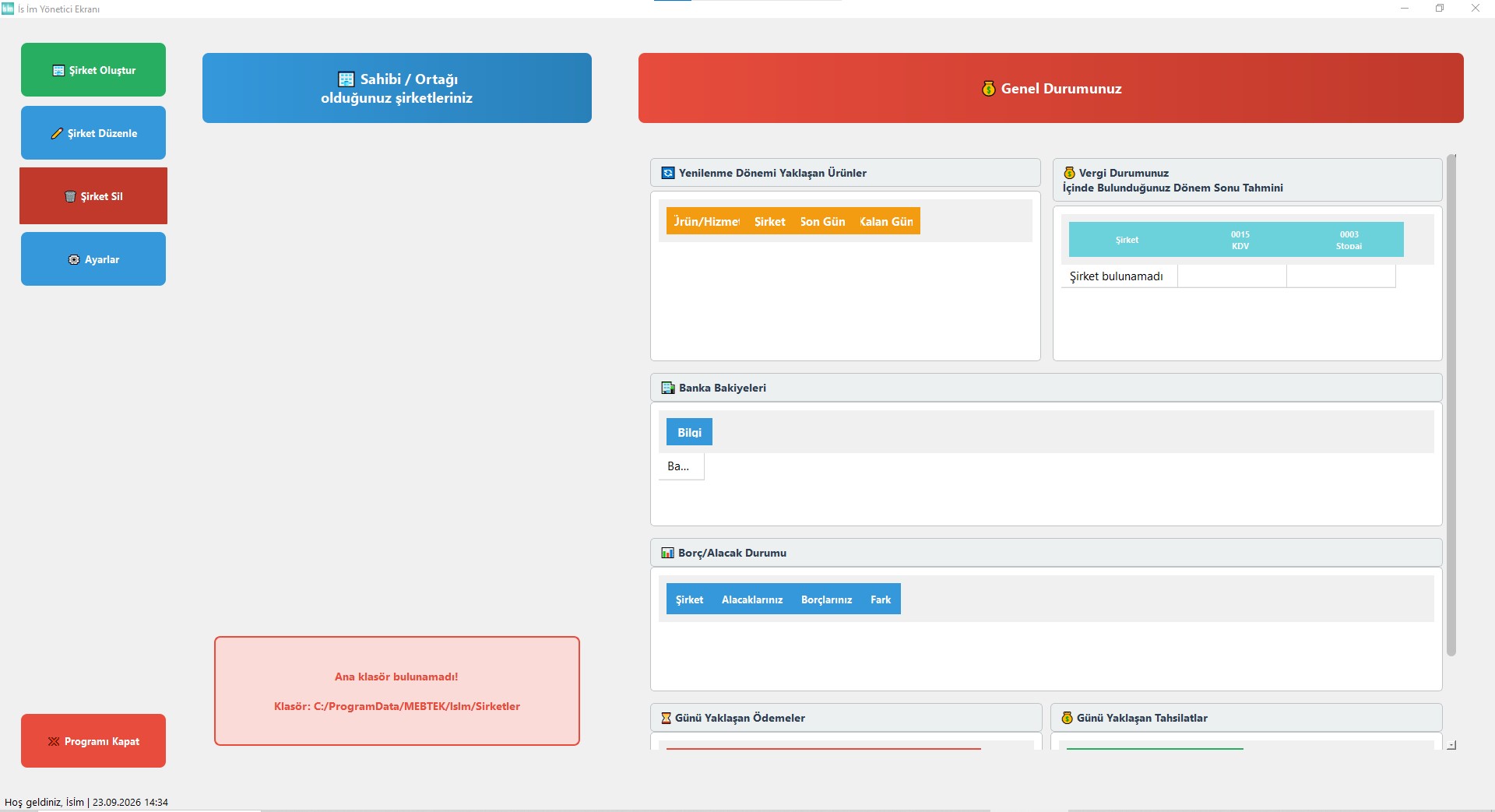
Şifre girişinden sonra yazılım açılacaktır. Bu ekranda henüz şirketiniz tanımlı olmadığı için işlem ekranlarına geçemezsiniz. Şirket Oluştur butonuna tıklayarak şirketinizi tanımlamalısınız. İstediğiniz kadar şirketinizi burada tanımlayabilirsiniz. Tanımlamada sınır bulunmamaktadır.
Şirket Ekleme / Düzenleme
Şirket oluştur ekranında öncelikle “Şirket Kısa Adı” alanını doldurmalısınız. Bu isim veritabanının oluşması için kullanılır. Bu ismi tanımlamadan diğer alanları dolduramazsınız.
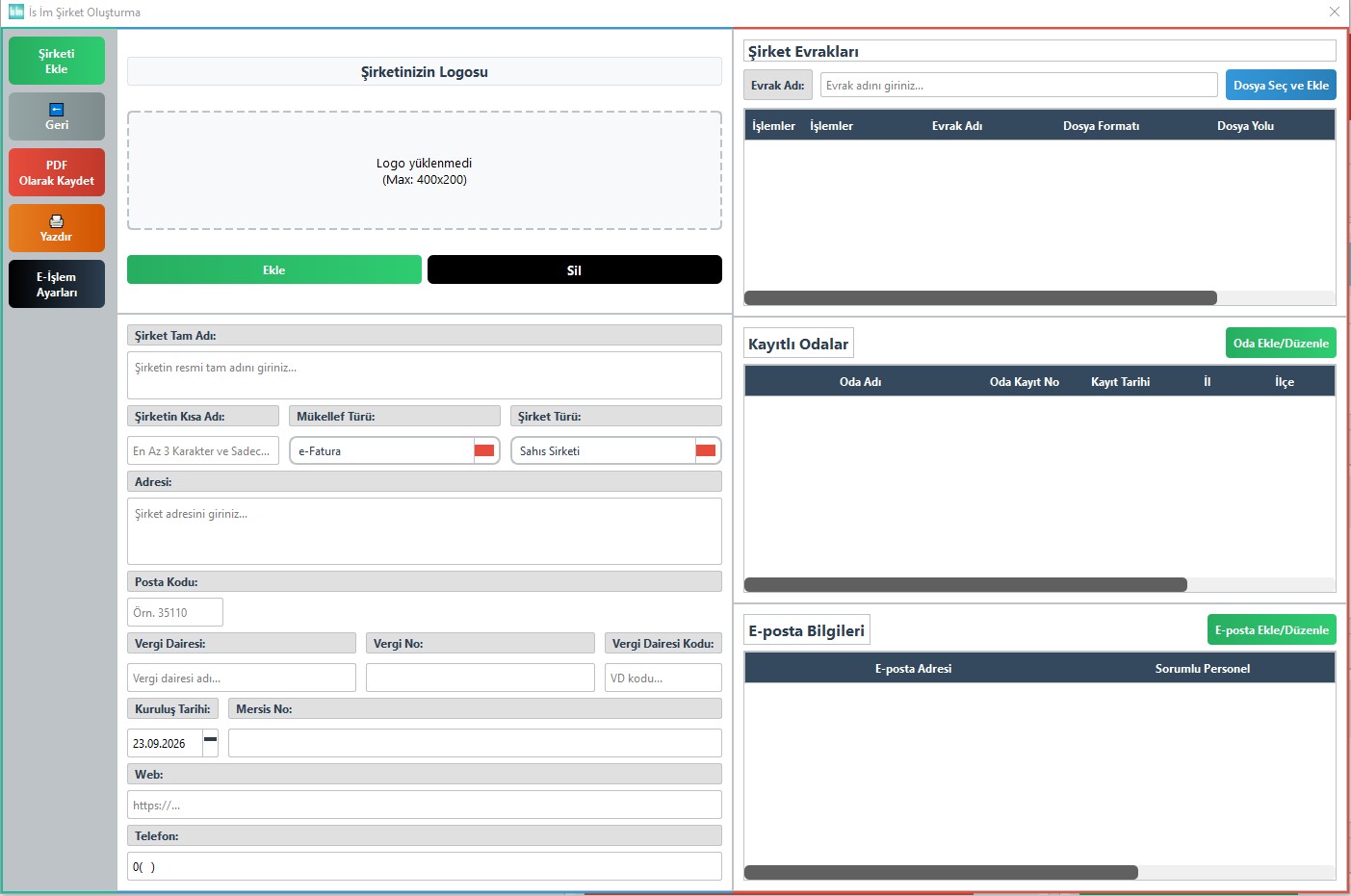
Logo eklerken boyut ve kapasite sınırı bulunmamaktadır. Ekleyeceğiniz logoyu yazılım otomatik olarak boyutlandırır.
Önemli: Eklenen logo, e-fatura işlemlerinde düzenlediğiniz faturalara da eklenecektir.
Vergi dairesi kodunu boş bırakabilirsiniz. Bu alan, mali müşaviriniz tarafından size gönderilen tahakkuk fişlerini vergi modülüne daha hızlı doldurabilmeniz için eklenmiştir. Tahakkuk fişinizi eklerken uğraşmamanız için tahakkuk fişinizde yazan kodu buraya istediğiniz zaman ekleyebilirsiniz.
PDF olarak kaydet ve yazdır butonlarıyla şirketiniz ile ilgili girdiğiniz bu bilgileri yazdırabilirsiniz.
E-İşlem Ayarları
E-İşlem ayarları menüsünden e-fatura gönderip almak için entegratör ve entegratör tarafından verilen kullanıcı adı ve şifrenizi girebilirsiniz. Fatura seri numarası belirleyebilir ve fatura numaralarınızı tanımlayabilirsiniz.
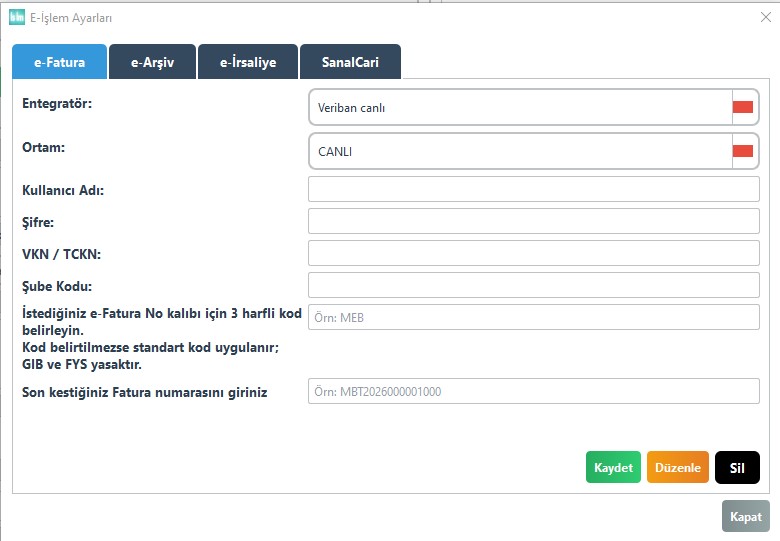
Uyarı: Yazılımımız kullanıcı menfaatini gözettiği için sadece Veriban A.Ş. ile entegredir.
Yazılımımız ile e-fatura işlemleri yapabilmek için Veriban A.Ş. tarafından temin ettiğiniz kullanıcı adı ve şifre ile giriş yapmalısınız. Diğer entegratörlerin politikaları şirketimizin kullanıcı politikaları ile uyuşmadığı için farklı entegratör kontörlerini yazılımımızda kullanamazsınız.
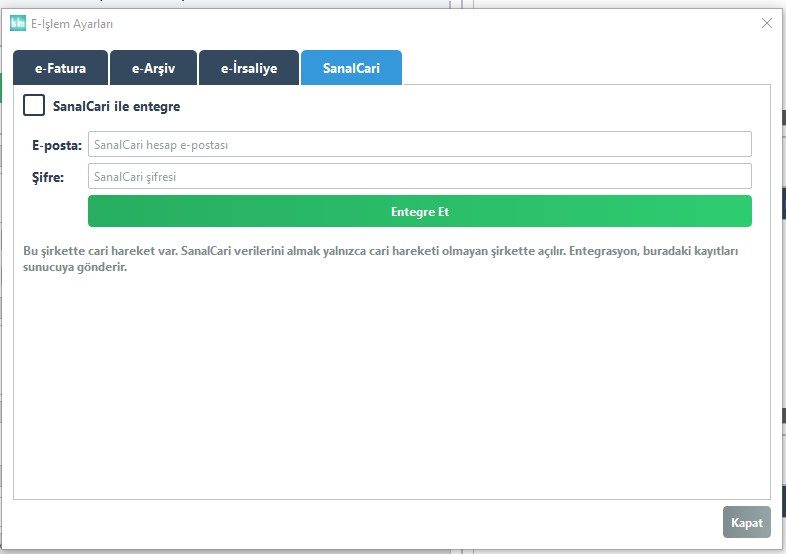
SanalCari sekmesinde iki farklı özellik bulunmaktadır.
1. Yazılımı satın almadan önce SanalCari sistemimizde hesap açmış ve kullanıyorsanız oradaki verileri yazılıma çekebilirsiniz.
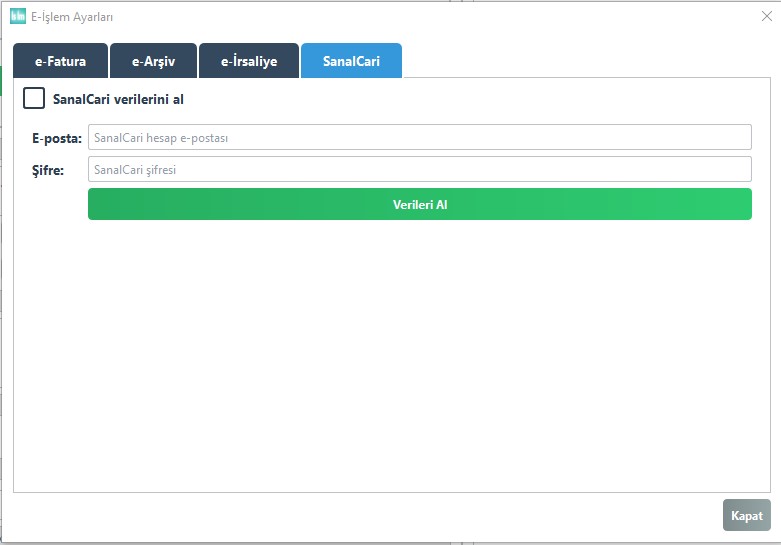
2. Yazılımımız bilgisayara kurulduğu için tüm verileriniz yazılımı kurduğunuz bilgisayarda saklanır. Bilgisayarınız açık ve internete bağlı bile olsa hiçbir şekilde erişilemez. www.sanalcari.com uygulamamızda bir hesap açarsanız, o hesap bilgilerini buraya tanımlayarak buraya kaydedeceğiniz bilgileri eş zamanlı olarak SanalCari bulut sistemine entegre eder ve böylece dünyanın her yerinden cari borç, alacak ve stoklarınızı takip edebilir, e-fatura işlemlerini yapabilirsiniz. Entegrasyonu sonlandırmak için kutucuktaki işareti kaldırmanız yeterlidir.
Şirket evrakları
Şirket Evrakları, şirketinize ait oda kayıt belgesi, faaliyet belgesi, ticaret sicil gazetesi ve belgesi gibi önemli belgelere hızlı erişebilmeniz için eklenmiştir. Bu ve istediğiniz belgelerinizi buraya ekleyip saklayabilir, ihtiyaç halinde görüntüleyebilirsiniz.
Kayıtlı Odalar
Kayıtlı odalar bölümünde ticaret odası vb. kayıt olduğunuz oda ve dernekleri tanımlayabilirsiniz.
E-posta bilgileri
E-posta bilgilerine şirketinizin e-posta adreslerini ve bu adreslerden sorumlu olan personelleri kaydedebilirsiniz.
Şirket sil
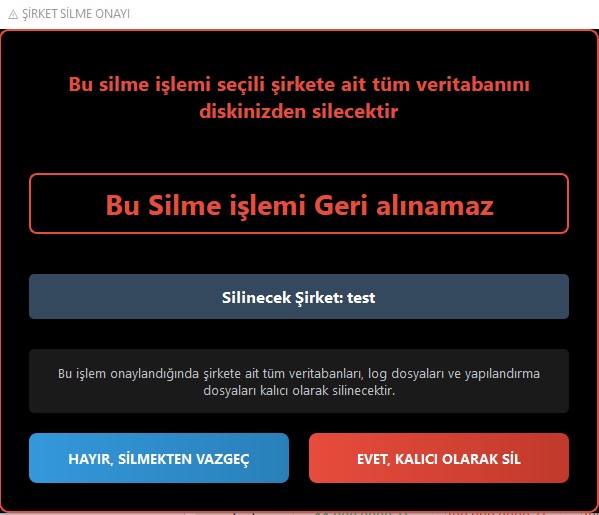
Şirketinizi yazılımdan silmek için Şirket Sil butonuna tıklayıp çıkan ekranda silmek istediğiniz şirketi seçmelisiniz.
Uyarı: Bu silme işlemi hiçbir şekilde geri alınamaz. Silme işleminde seçtiğiniz şirkete ait bütün kayıtlar tamamen silinir.
Bu işlemi yapabilmek için USB kurulum diskinin bilgisayarınıza takılı olması gerekmektedir.
Ayarlar
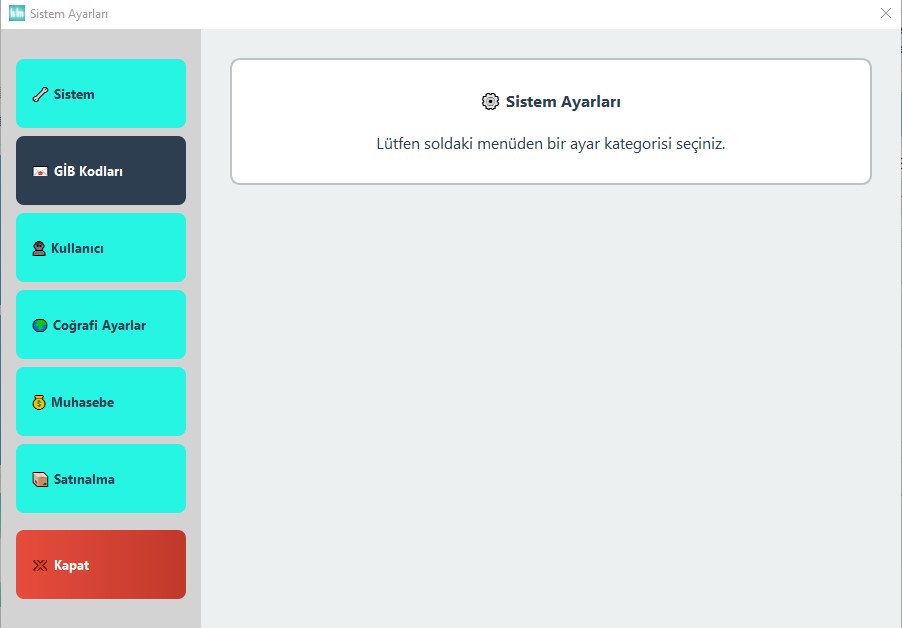
Sistem ayarları menüsünde tüm şirketleriniz için ortak kullanılan genel ayarlar yapılmaktadır.
Bu menüde yapacağınız değişiklikler tüm şirketlerinizin ayarlarını etkiler.
Sistem Ayarları
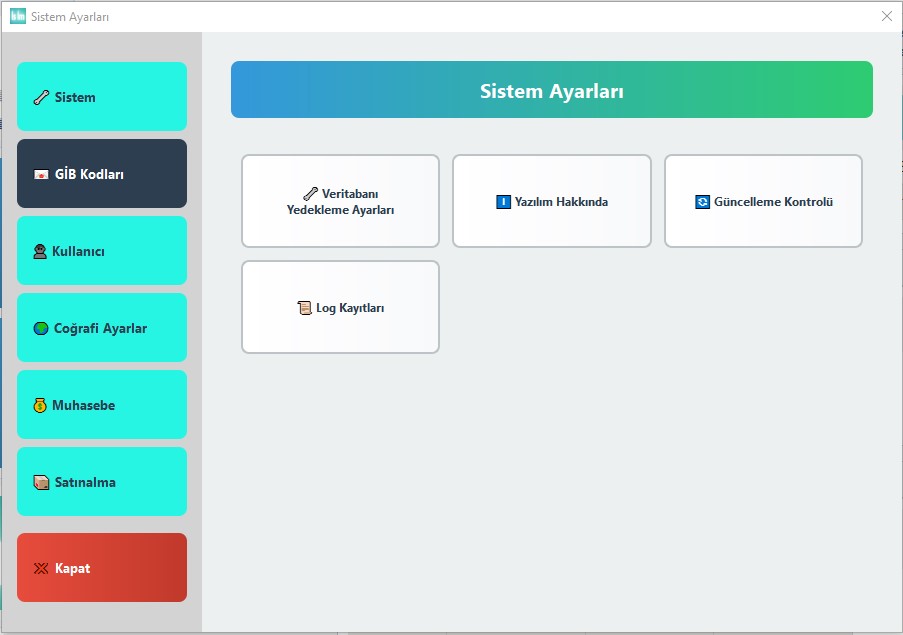
Sistem ayarları menüsünde veritabanı, yazılım güncelleme ve log incelemesi yapılabilir.
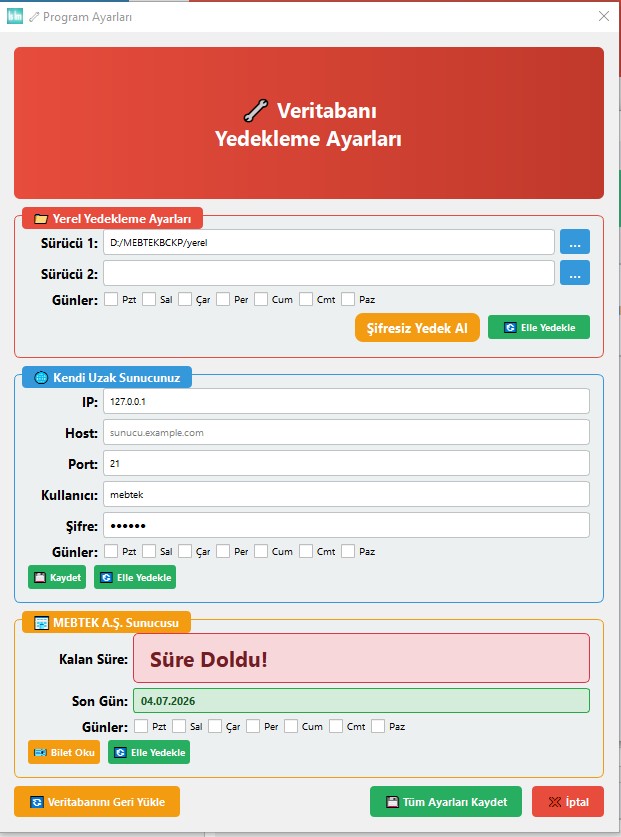
Veritabanı yedekleme ayarları
Bu menüde veritabanınızı kendiniz harici disklere ister elle ister kapanışta otomatik olarak kopyalayacak şekilde ayarlayabilirsiniz. Tüm yedekleme seçeneklerinde veritabanınız derlenip şifrelenerek tek dosya haline getirilir ve kaydedilir. Sizin yazılımınız haricinde hiçbir yazılım bu yedek dosyasını açamaz.
Veritabanındaki bir sorunu düzeltmeniz gerekirse “Şifresiz Yedek Al” butonu ile mevcut veritabanınızı istediğiniz diske kopyalayabilirsiniz.
Yerel yedekleme ayarında Günler seçeneğinde işaretli günlerde yazılımı kapattığınızda otomatik olarak yedekleme alır. Otomatik yedeklemeyi kapatmak için buradaki işaretleri kaldırmanız yeterlidir.
Kendi Uzak Sunucunuz bölümünde, kendinize ait bir sunucuya yedek alabilmeniz için sunucu bilgilerinizi girmeniz gerekir. Otomatik olarak kapanışta yedekleme almasını istiyorsanız Günler seçeneklerinde istediğiniz günleri işaretlemeniz gerekir. İsterseniz otomatik yerine kendiniz elle yedekleme alabilirsiniz.
Harici disklerinize güvenmiyorsanız ya da diskiniz yoksa ve kendinize ait sunucunuz da yoksa, verilerinizi güvence altına almak için ücretli sunucu hizmetimizden yararlanabilirsiniz. Bizden alacağınız hizmeti aktif etmek için size göndereceğimiz bilet dosyasını “Bilet Oku” butonuna basarak tüm sunucu ayarlarınızı otomatik olarak yapıp yedeklemeyi aktif edebilirsiniz. Sunucu hizmetimiz yıllık olarak ücretlendirilir.
Hizmetin yenilenmemesi durumunda, hizmetin bittiği tarihten 90 gün sonra tüm yedekleriniz sunucularımızdan silinir.
Bilgisayarınızı formatladıktan ve yazılımı tekrar kurduktan sonra, düzenli yedek alıyorsanız “Veritabanını Geri Yükle” butonuna tıklayarak son veritabanı dosyanızı seçip bütün veritabanınızı geri yükleyebilirsiniz.
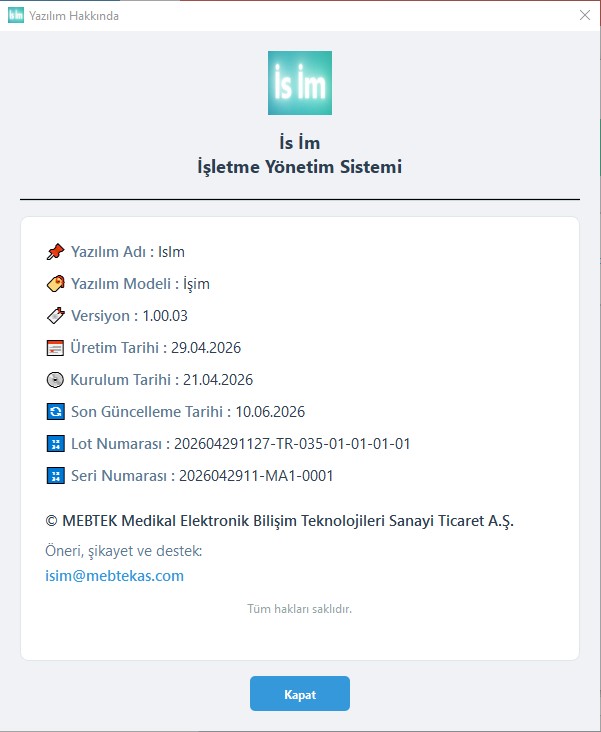
Yazılım Hakkında
Bu ekranda yazılımınızın üretim ve güncelleme bilgilerini görebilirsiniz. USB diskinizin bozulması ya da kaybolması durumunda ücretli olarak talep edebileceğiniz klon diskinizin hazırlanabilmesi için bu ekrandaki bilgileri tarafımıza iletmeniz gerekmektedir.
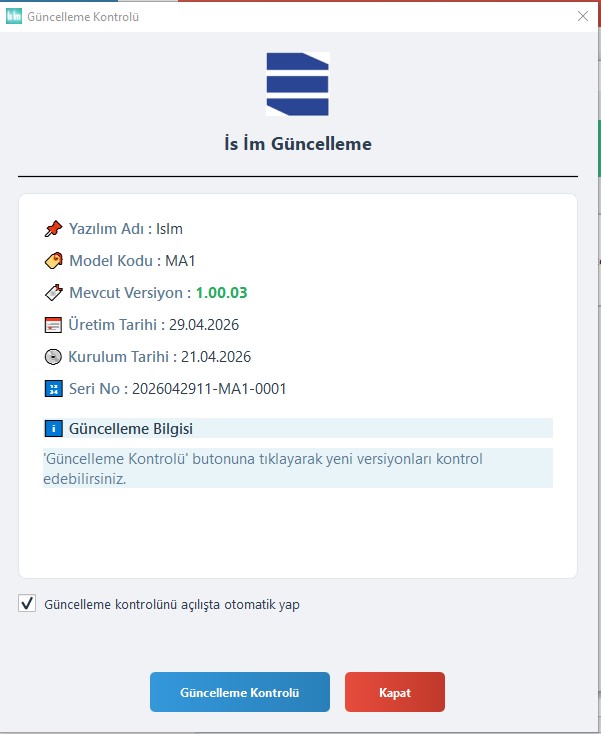
Güncelleme Kontrolü
Yazılım güncellemelerimiz ücretsiz olarak dağıtılmaktadır. Bu ekranda yeni güncelleme olup olmadığını kontrol edebilir, güncelleme varsa yükleyebilirsiniz.
Yazılım güncelleme sistemimiz farklı tasarlanmıştır. Güncelleme, bilgisayarınızdaki kurulu programı doğrudan güncellemez. USB kurulum diskindeki kurulum dosyasını günceller. Kurulum dosyası güncellendikten sonra kurulum otomatik olarak çalışıp bilgisayarınızdaki yazılımı günceller.
Bu sayede ilerleyen günlerde sisteminizi formatlayıp yazılımı tekrar kurduğunuzda ayrıca güncellemek zorunda kalmazsınız. Kurulum, son güncel sürümü kurar.
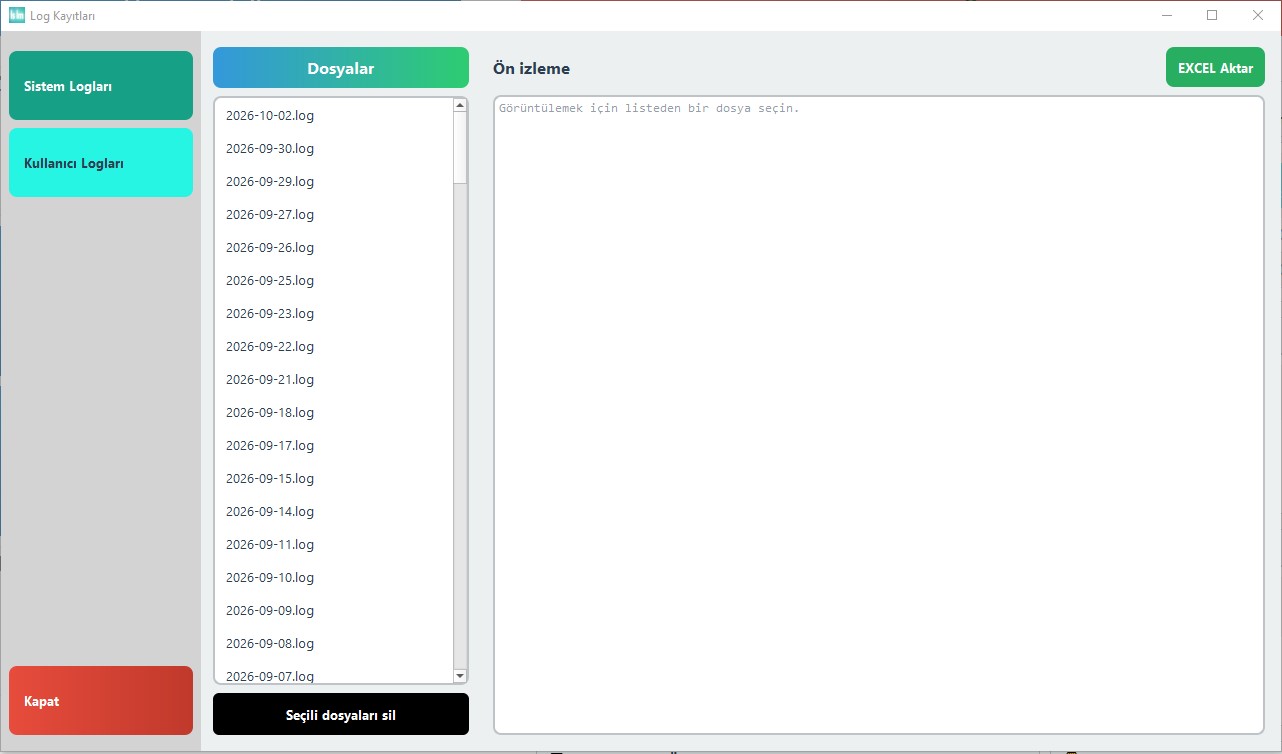
Log kayıtları
Yazılım, hem sistem tarafından otomatik olarak yapılan işlemleri hem de kullanıcının yaptığı işlemleri kaydeder. Böylece sistemde bir sorun ya da şüpheli bir hareket yaşandığında ne zaman ve kim tarafından yapıldığı bulunabilir.
Log dosyaları zamanla bilgisayarda fazla yer kaplayabilir. Bu nedenle diskinizde yer açılması için düzenli olarak eski log dosyalarını silebilirsiniz.
GİB kodları
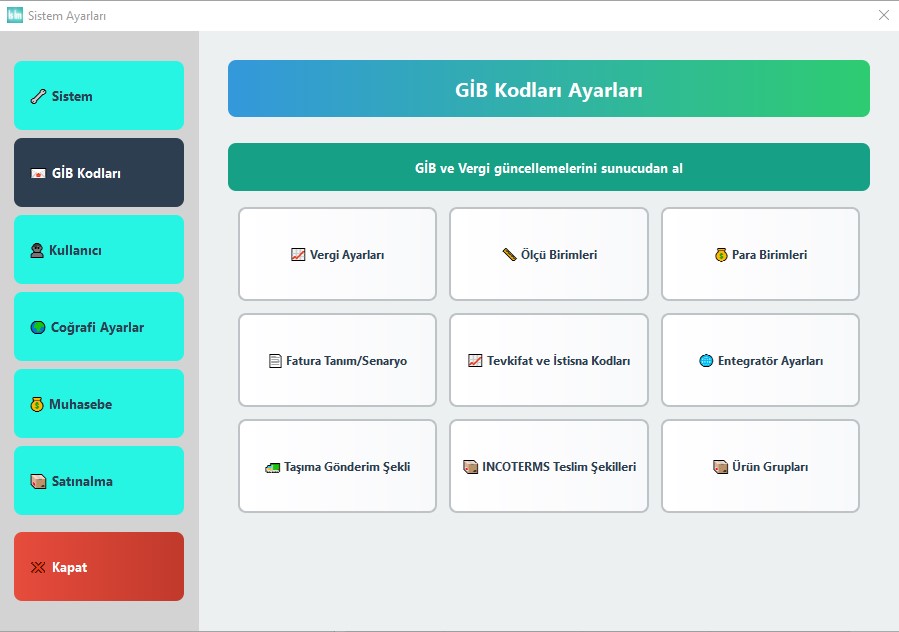
GİB kodları ekranında yasal mevzuat değişikliklerini güncelleyebilir, kullanmadığınız kod ve tanımların işaretini kaldırarak daha sade ekranlarla daha hızlı işlem yapabilirsiniz.
Mevzuat değişikliklerini isterseniz bu ekranlarda kendiniz tanımlayabilir, isterseniz sunucularımıza yaptığımız güncellemeleri yine ücretsiz olarak indirebilirsiniz.
Uyarı: Yazılımı bilgisayarınıza kurduktan sonra güncel GİB kodlarını kontrol etmek için güncelleme yapmanız önerilir.
Vergi ayarları
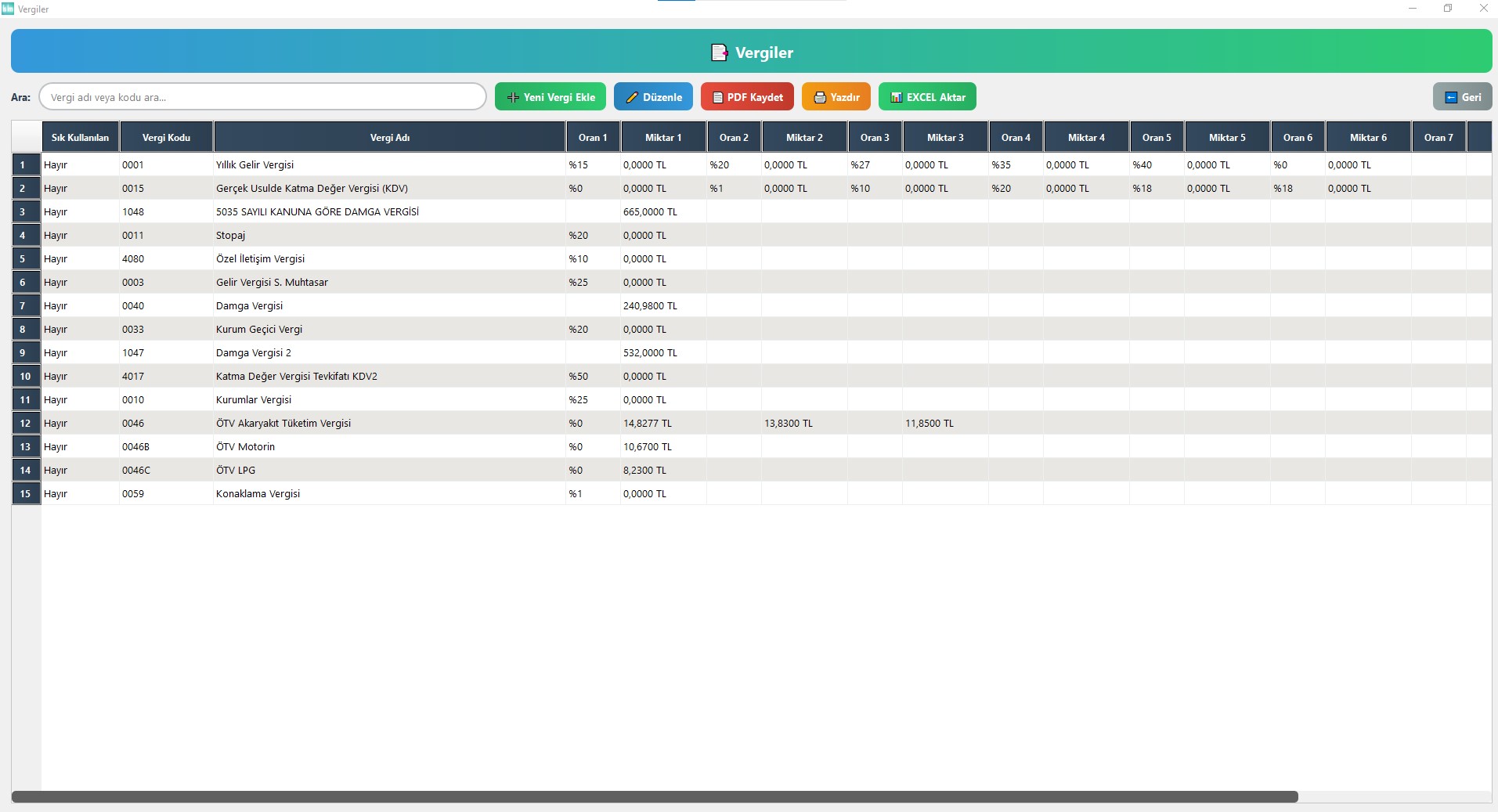
Ana ekranda veritabanında kayıtlı olan tüm vergilerin kodlarını, oran ve miktarlarını görebilir, listeleyebilir ve yazdırabilirsiniz.
Vergi ekleme
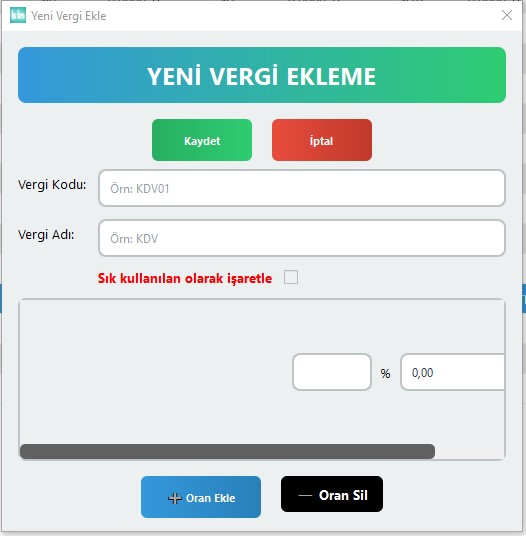
Bu ekranda veritabanında olmayan ama sizin kullanacağınız vergi kodlarını ve oran veya tutarlarını tanımlayabilirsiniz.
Vergi düzenleme
Mevzuatta bir verginin oran ya da tutarı değiştiğinde listeden seçip değişen oran ya da miktarı değiştirebilirsiniz. Yeni bir oran ya da miktar eklenmişse onu da ekleyebilirsiniz. KDV oranlarında yapacağınız değişiklikler o oranı kullanan tüm ürün kartlarında otomatik olarak güncellenir. KDV değişikliklerinde ürün kartlarındaki oranları tek tek değiştirmekle uğraşmazsınız.
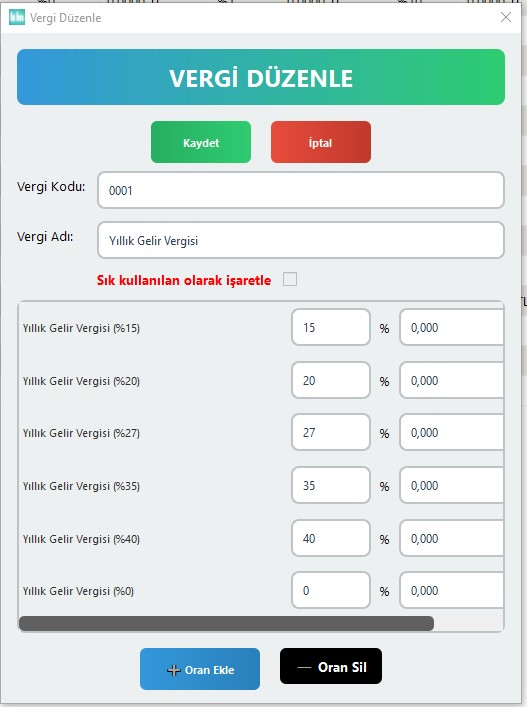
Uyarı: Vergi eklerken ya da düzenlerken vergi kodunun ve adının GİB mevzuatı ile aynı olmasına dikkat etmelisiniz.
Kendiniz güncelleme yapamıyor ya da endişe ediyorsanız sunucularımızdan güncelleyebilirsiniz.
Ölçü birimleri ve paket tipleri
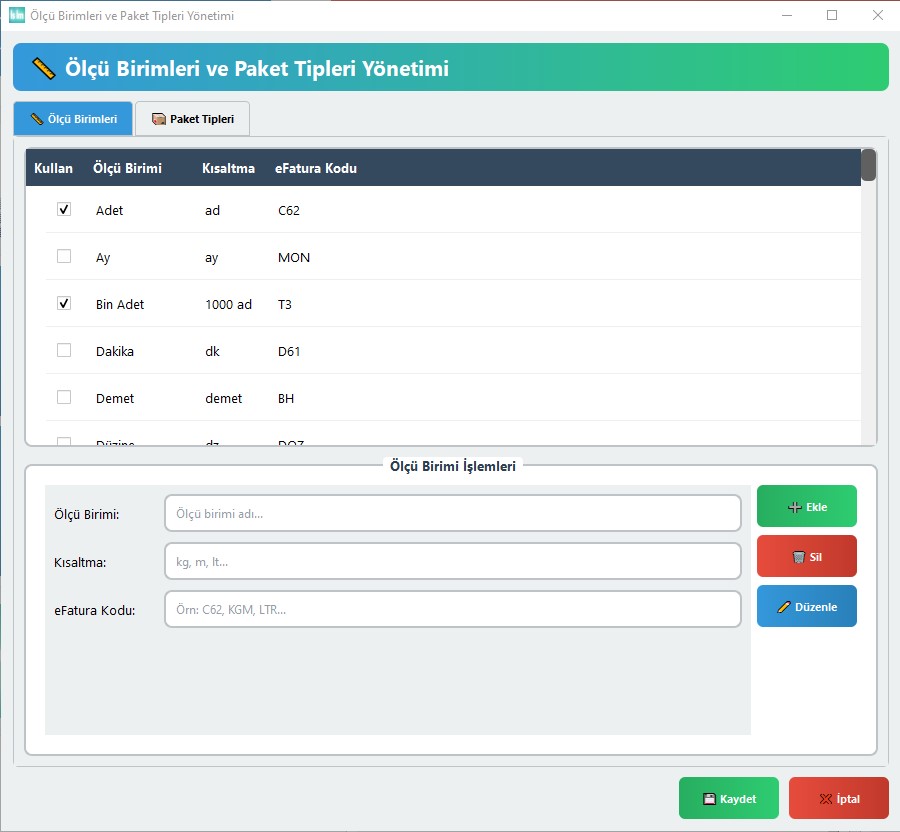
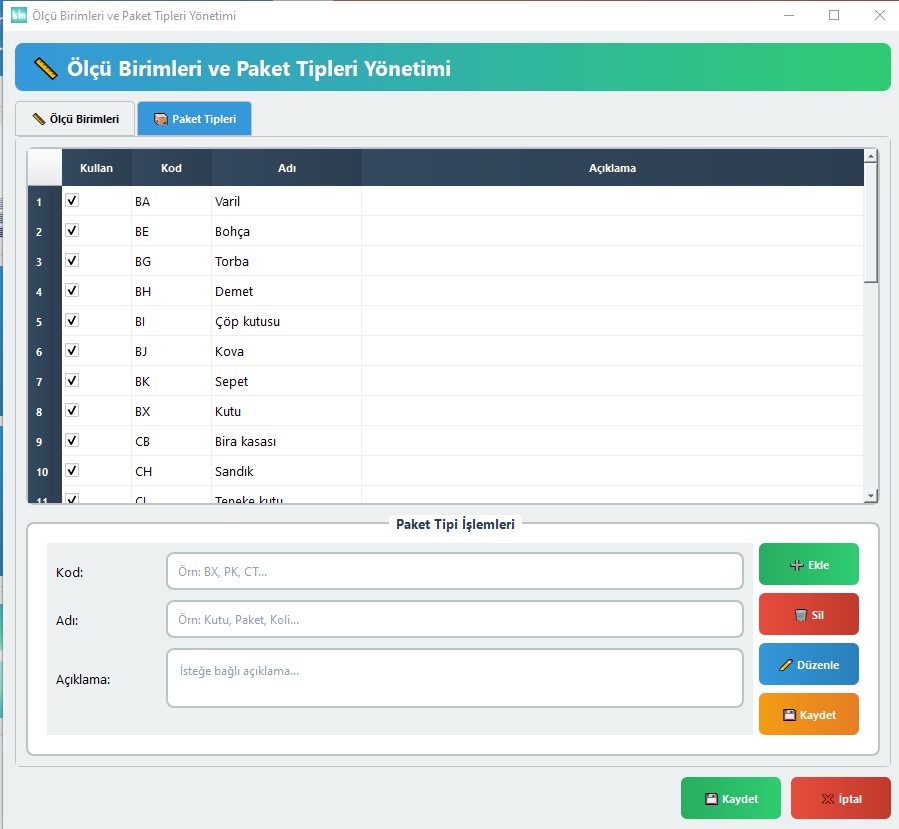
Ölçü birimleri ve paket tipleri ekranında GİB mevzuatında belirlenen kod ve adları düzenleyebilir, sadece kullanacaklarınızı işaretleyerek daha sade bir kullanım oluşturabilirsiniz.
Ülke ve para birimleri
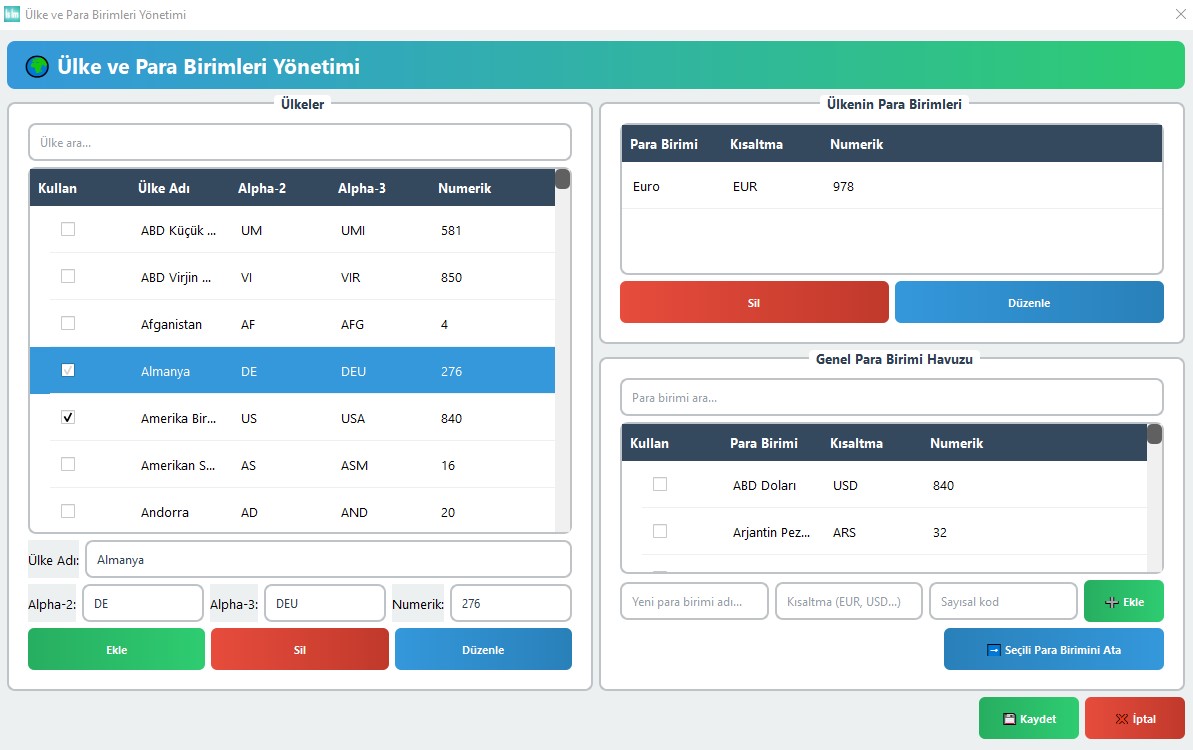
Döviz cinsinden fatura kesecekseniz bu ekranda GİB standartlarına göre düzenlenen ülke ve para birimlerinden kullanacaklarınızı işaretleyebilirsiniz.
Fatura tanımları
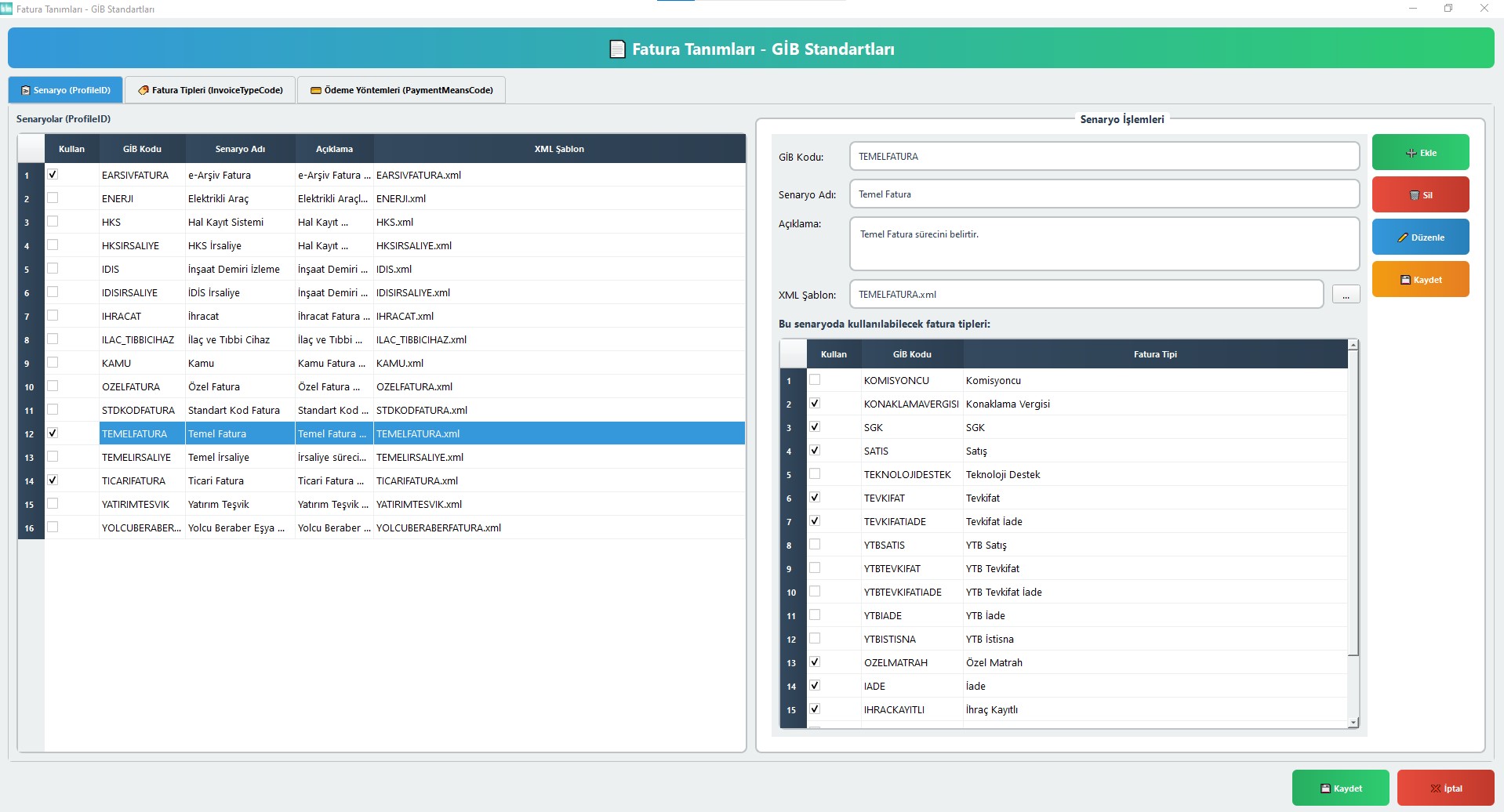
Fatura tanımları ekranında sık kullandıklarınızı işaretleyebilirsiniz. GİB mevzuatında yeni bir senaryo eklendiğinde bu ekrandan ekleyebilirsiniz. Bir senaryoda hangi fatura tiplerinin kesilebileceği zaman içinde değişebilir. Yine bu ekranda hangi senaryoda hangi tiplerin kesilebileceğini tanımlayabilirsiniz.
Tevkifat ve istisna kodları
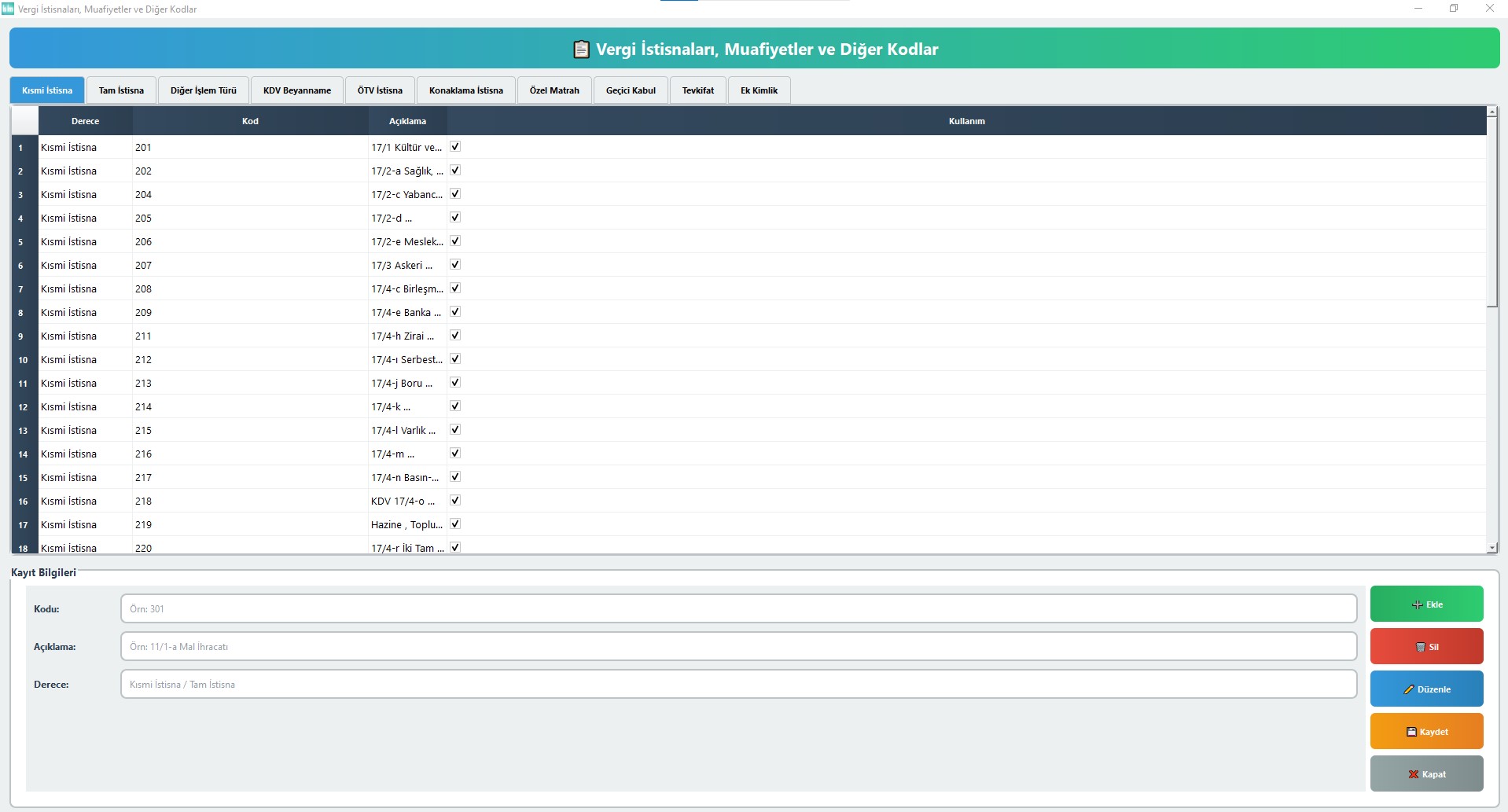
Bu ekranda GİB tarafından belirlenen tüm kısmi ve benzeri kodları güncelleyebilir, sık kullandıklarınızı işaretleyerek daha sade ve hızlı bir kullanım sağlayabilirsiniz.
Entegratör ayarları
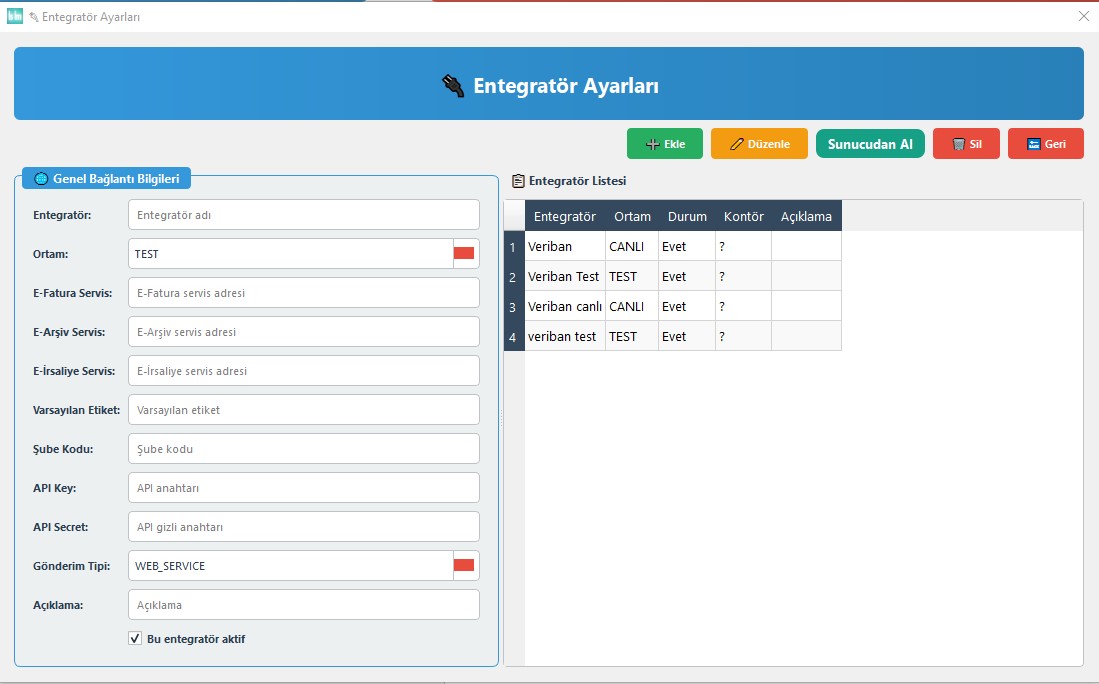
E-fatura işlemleri için yazılımımız sadece Veriban A.Ş. ile entegredir. Bu nedenle kurulumda bu ayarlar otomatik olarak yüklü gelir. Bu ayarları sunucumuzdan ücretsiz olarak güncelleyebilirsiniz.
Taşıma ve gönderim
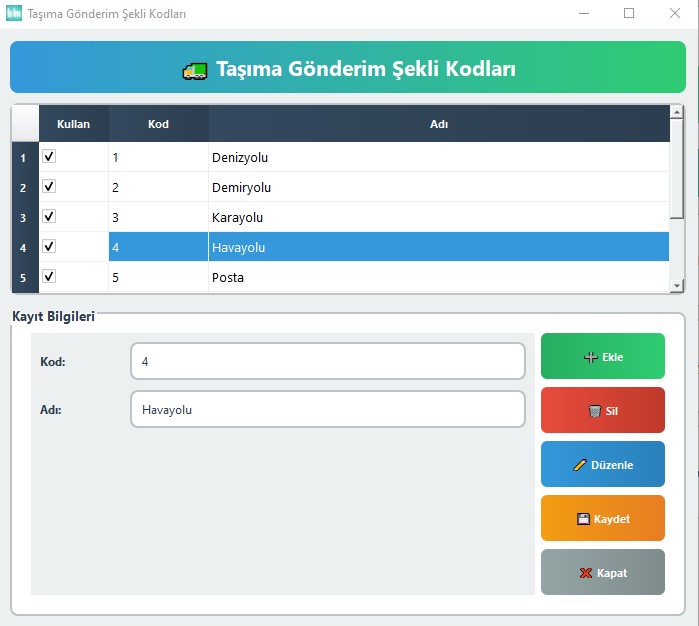
Taşıma ve gönderim şekilleri bazı fatura senaryolarında sorulan GİB standartlarıdır. Bu ekranda GİB tarafından duyurulan değişiklikleri düzenleyebilirsiniz.
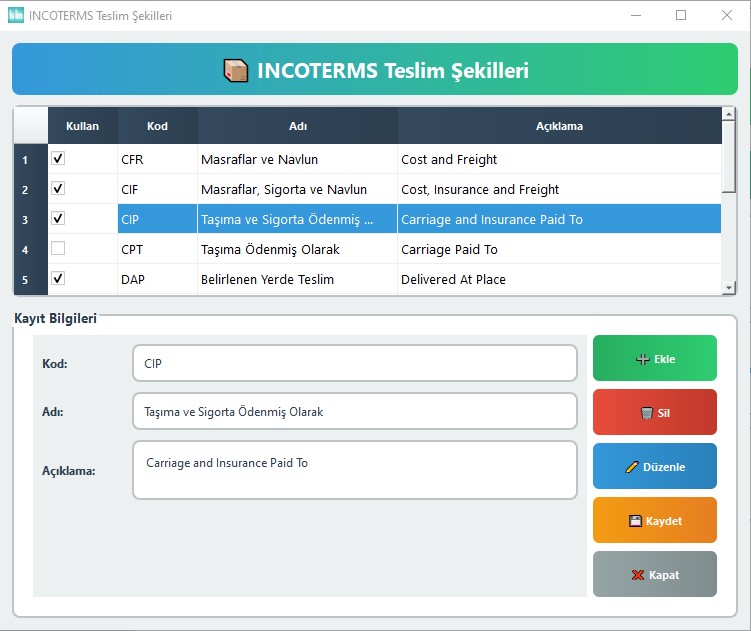
Incoterms teslim şekilleri
Incoterms teslim şekilleri de bazı fatura senaryolarında sorulan GİB standartlarıdır. Bu ekranda GİB tarafından duyurulan değişiklikleri düzenleyebilirsiniz.
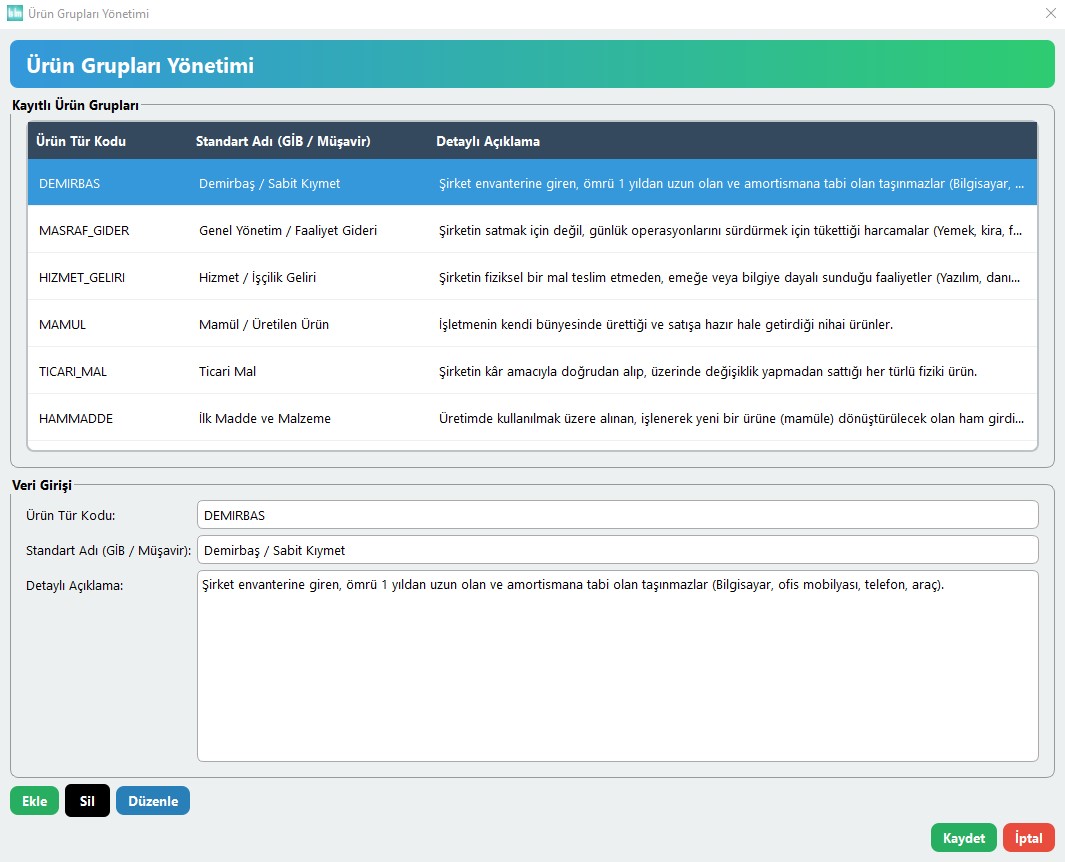
Ürün grupları
Ürün gruplaması GİB mevzuatına göre belirlenen isim ve kodlardır. GİB mevzuatı değişikliklerini bu ekrandan düzenleyebilirsiniz.
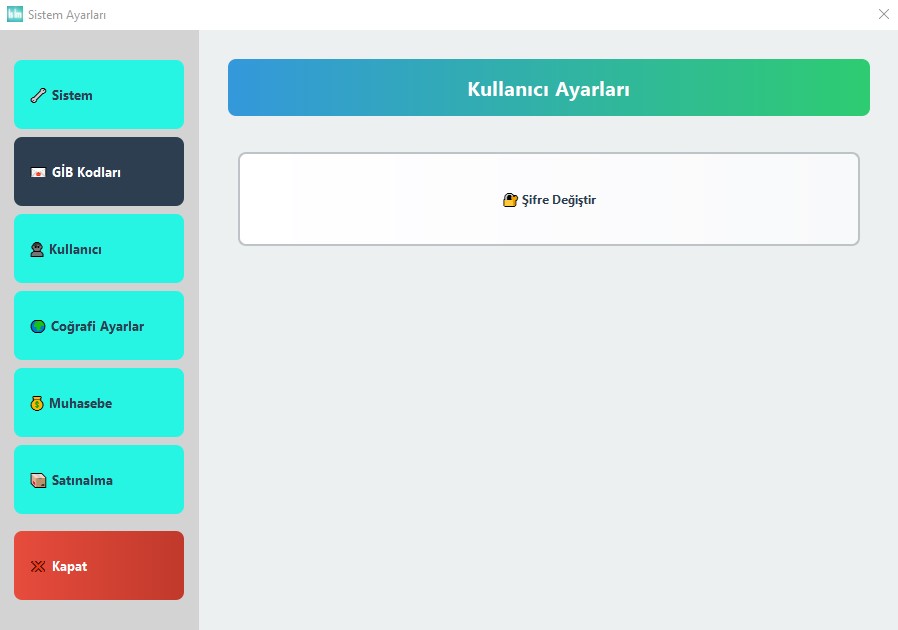
Kullanıcı Ayarları
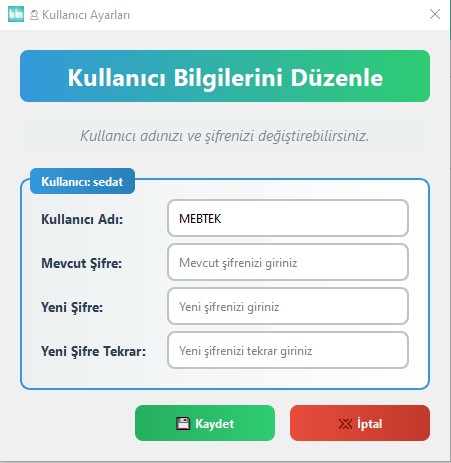
Kullanıcı ayarları ekranında kullanıcı adınızı ve şifrenizi değiştirebilirsiniz.
Bu işlemi yapabilmek için mevcut şifrenizi girmeniz gerekir. Ekranı açık unutmanız durumunda üçüncü şahıslar tarafından şifrenizin değiştirilememesi için bu zorunludur.
Coğrafi Ayarlar
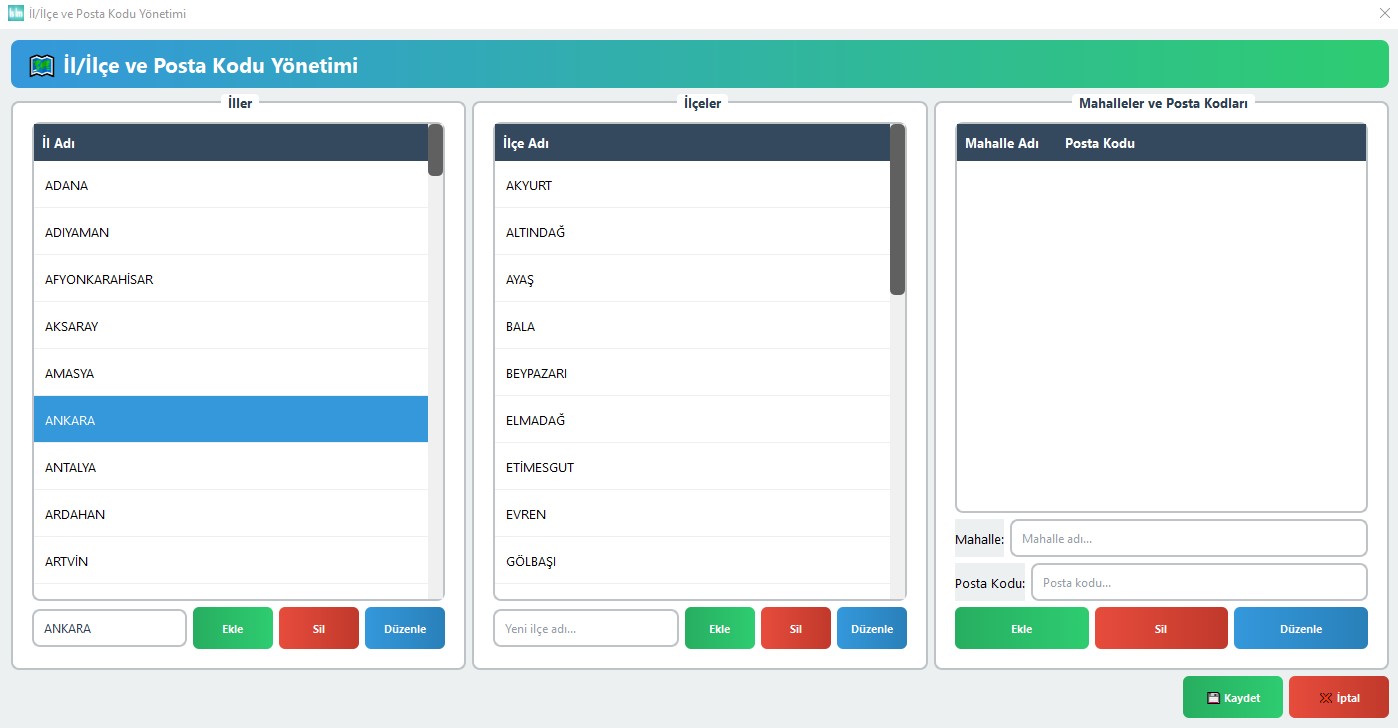
Coğrafi ayarlar ekranında şehir ve ilçe adlarını güncelleyebilirsiniz.
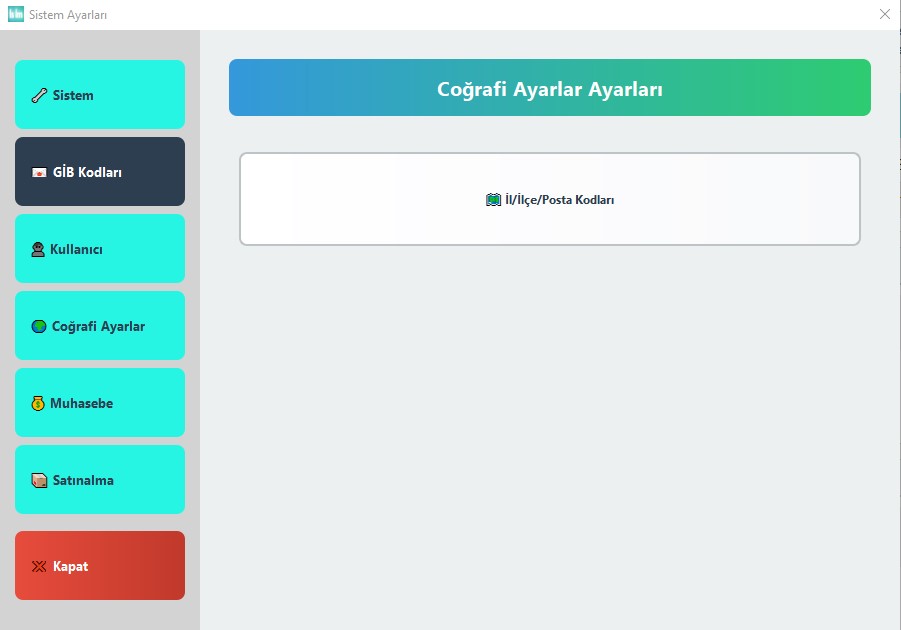
Bu isimler kurulum sırasında otomatik olarak doldurulur. Zaman içinde kanun değişikliği ile il ve ilçe isimleri değişebilmektedir. Bu nedenle bu değişiklikleri bu ekranda güncelleyebilirsiniz.
Muhasebe Ayarları
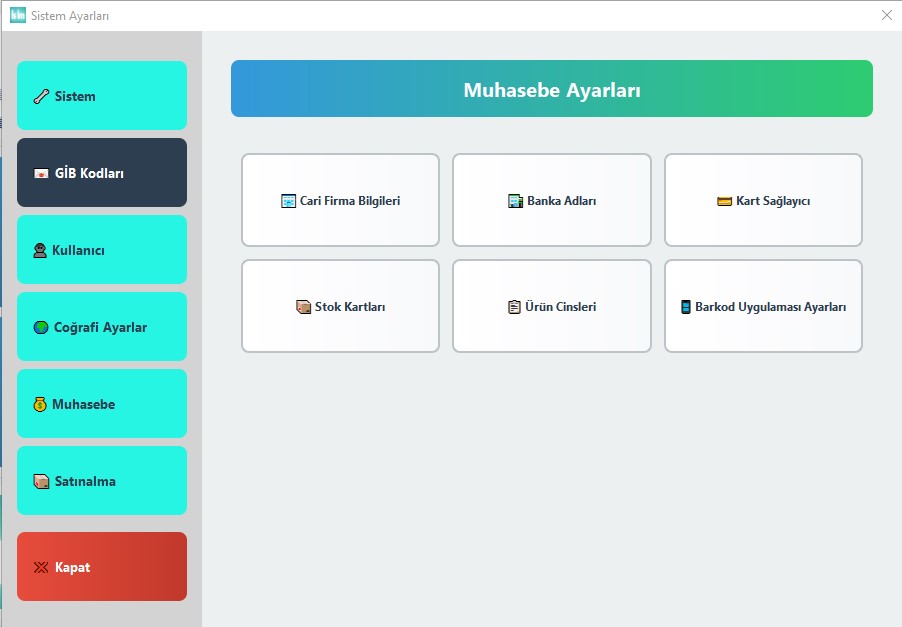
Bu ekranda firma ve ürün kartları oluşturup değiştirebilir, banka adları ve kredi kartı sağlayıcıları gibi standart olması gereken tanımları yapabilirsiniz.
Cari firma bilgileri
Cari firma bilgileri ekranında yeni cari oluşturabilir, var olanı değiştirebilirsiniz. İhracat yapıyorsanız ülke değiştirildiğinde vergi tanımları otomatik olarak değişmektedir.
Yeni cari eklerken aynı kayıtları tekrar açmamanız için sağ tabloda benzer isimdeki firmalar listelenir. Böylece aynı firma için ikinci bir kart açmanız engellenir.
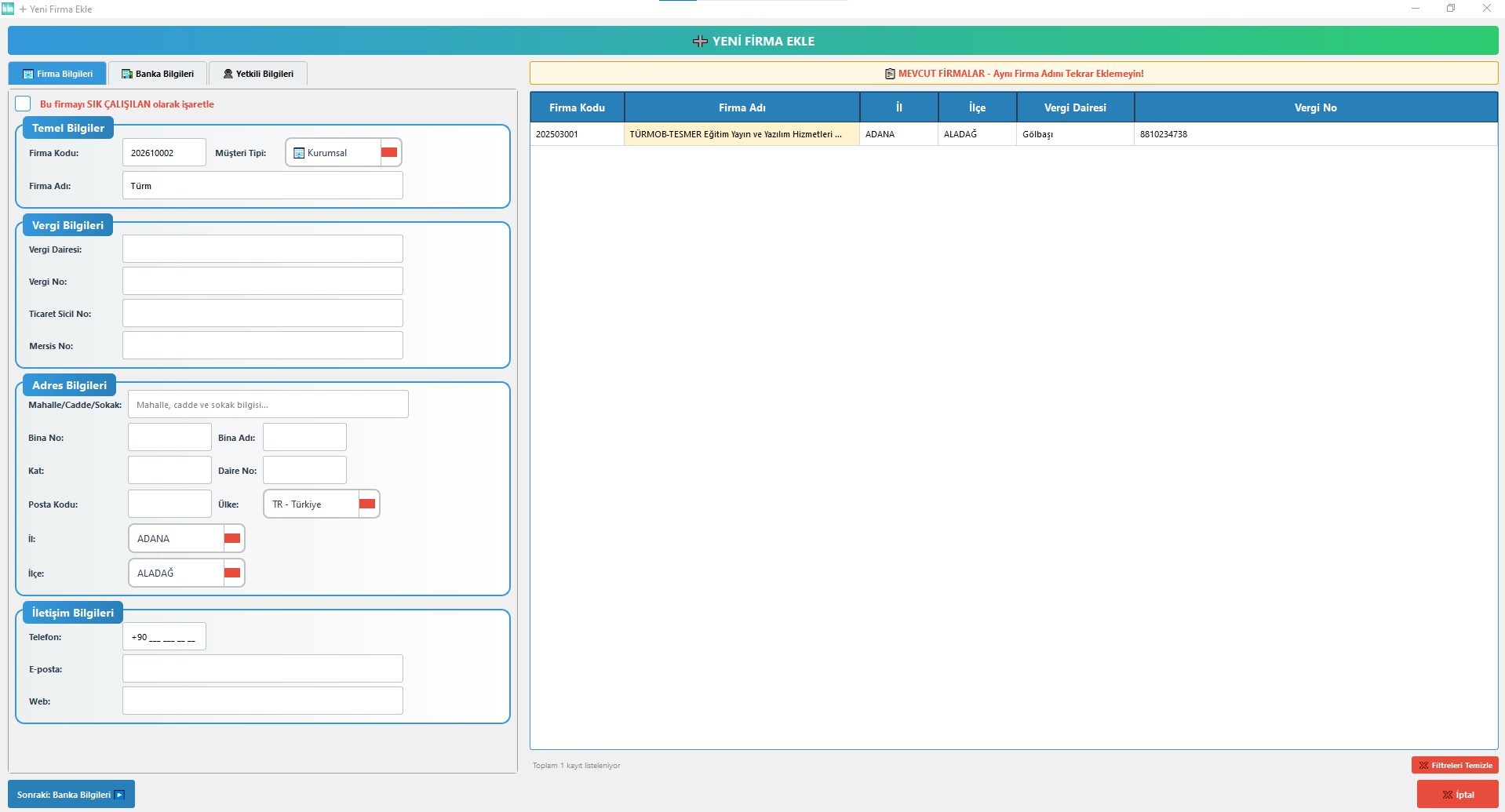
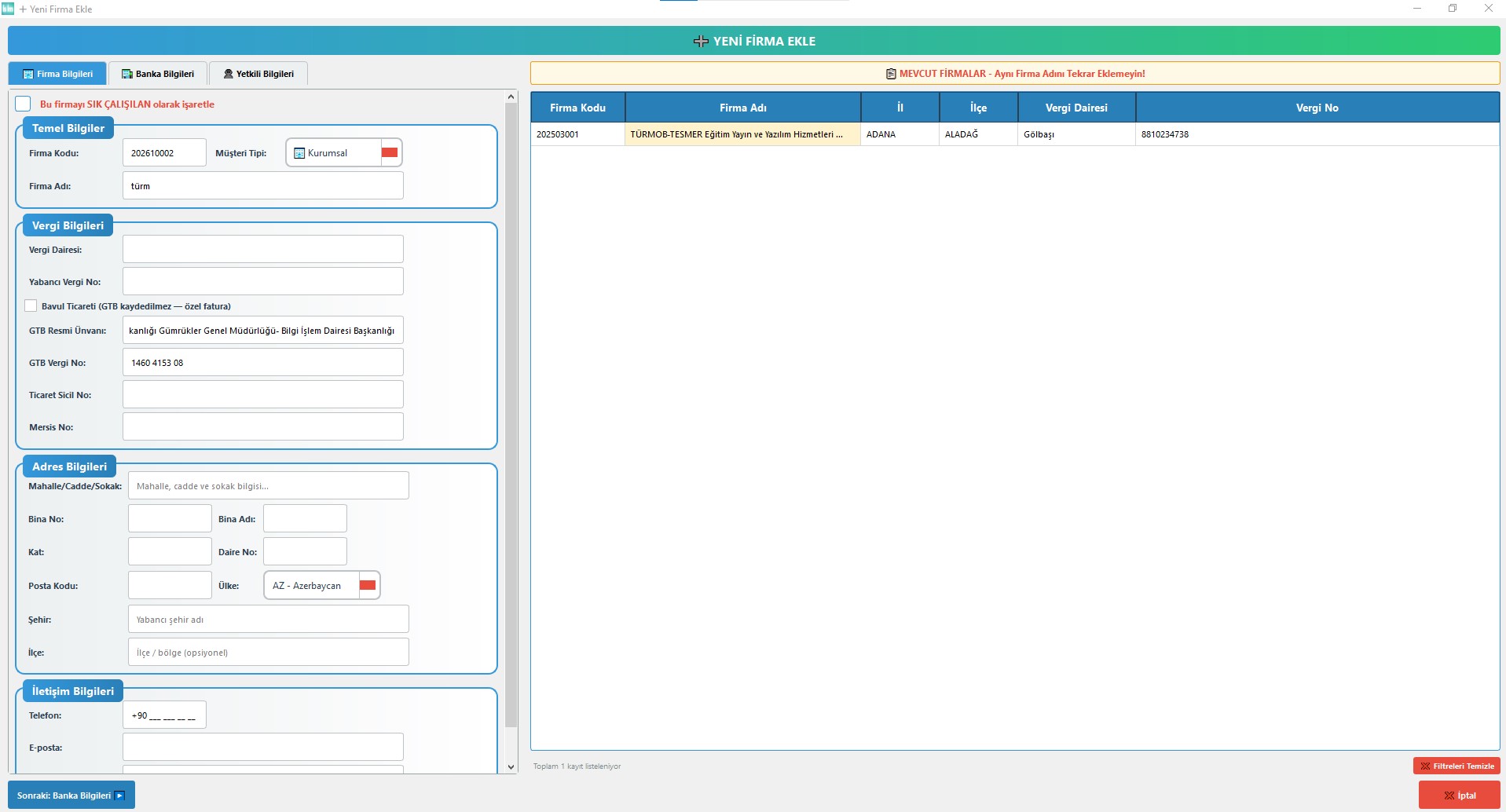
Banka bilgilerini girmeniz makbuz işlemlerinde size kolaylık sağlayacaktır.
Banka adları
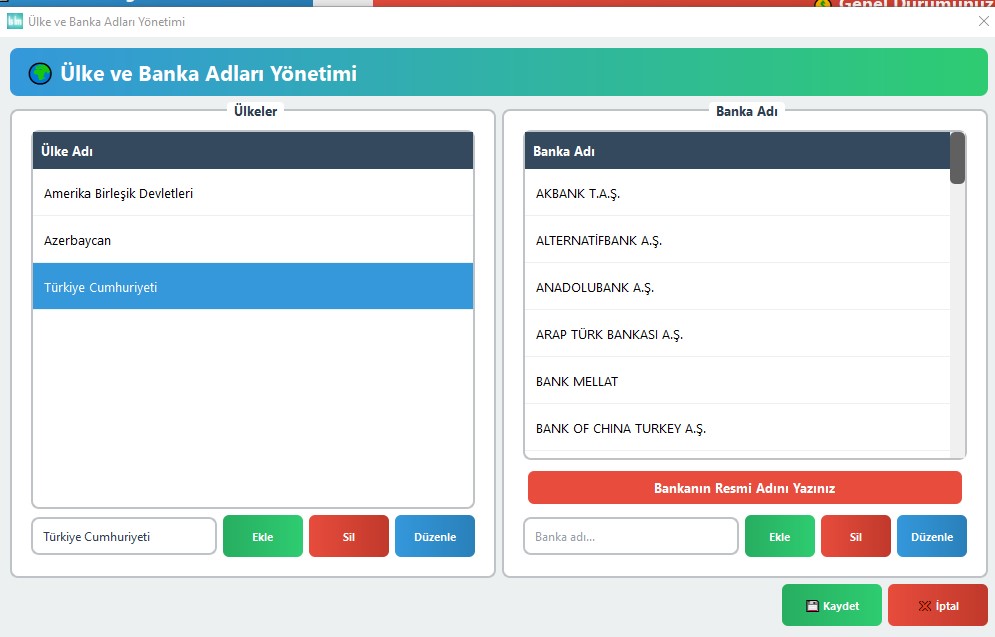
Banka adları ekranında verilerin standart olabilmesi için resmi isimlerini tanımlayabilirsiniz. Banka ve makbuz modüllerinde burada tanımladığınız veriler kullanılacaktır.
Ürün kartı ekleme ve düzenleme
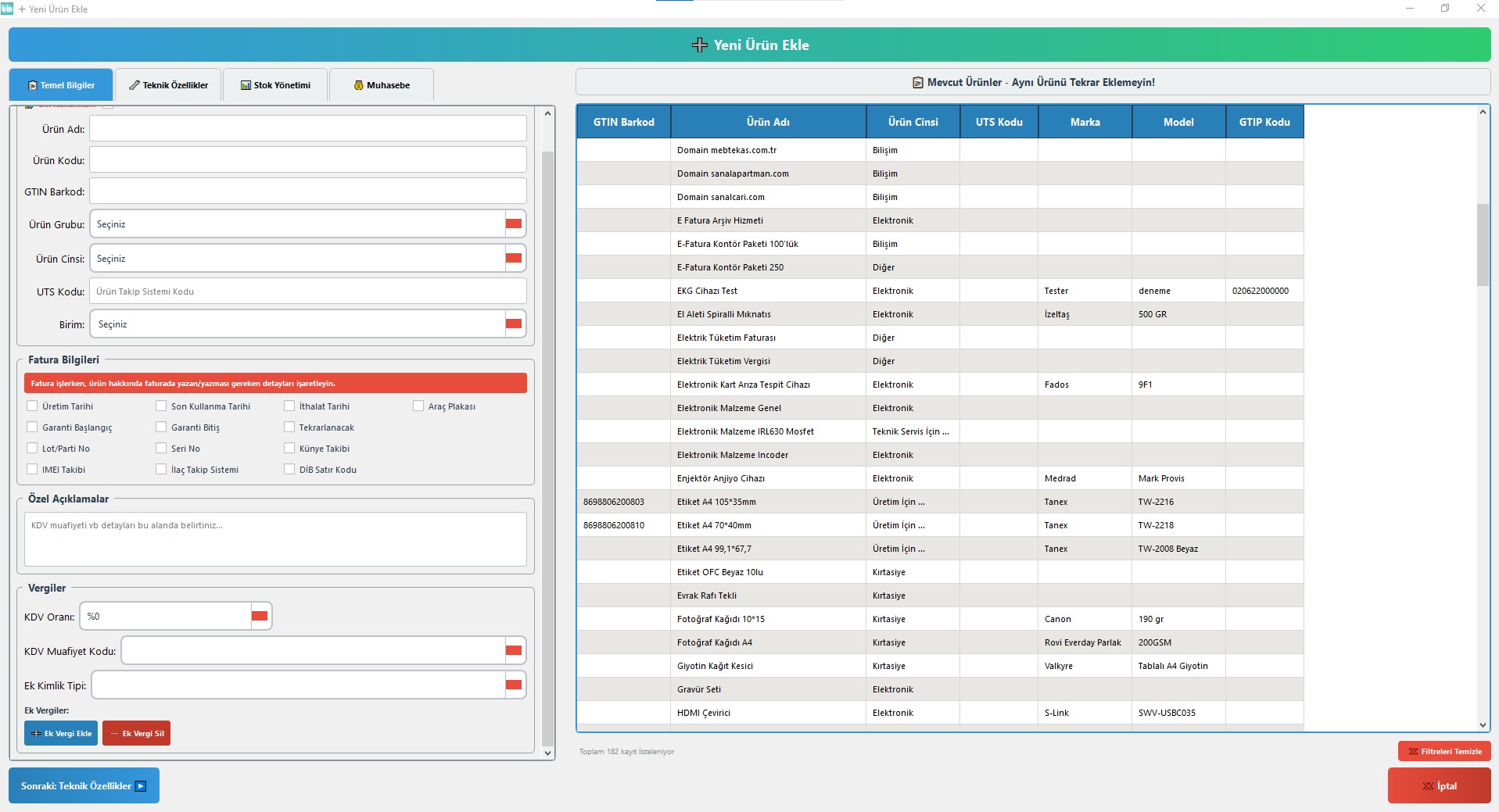
Ürün kartı ekleme ve düzenleme ekranında gelen ve giden fatura kalemlerinde kullanılan ürünlerin kartları oluşturulur. Yeni kart eklerken ürün adını yazmaya başladığınız anda sağ taraftaki tabloda benzer ürünler listelenir. Böylece aynı ürün için birden fazla kart açmanız engellenir.
Temel bilgilerde “Ürün Kodu” alanı, işletmenizde o ürün için belirlediğiniz kurum içi kodudur. “GTIN Barkod” uluslararası barkod numarasıdır. Ürün grubu, kartı açılan ürünün demirbaş mı, ticari ürün mü, masraf mı yoksa ürettiğiniz ürün mü olduğunu belirler. UTS kodu, ürün takip sisteminde tanımlanan kodudur.
Fatura bilgileri alanını doğru doldurmanız, hatırlatma ve raporlamalarda kolaylık sağlayacaktır. Ürünün faturası işlenirken sorulması gereken verileri burada işaretleyin. İşaretlenen sorgular, fatura düzenlemede ürün seçildiğinde size sorulur. Böylece fatura düzenlerken gereksiz veri alanları açılmaz ve kafa karışıklığı önlenir.
“Tekrarlanacak” seçeneği domain, sunucu, abonelik gibi hizmetler için eklenmiştir. Bu kutucuk işaretlendiğinde fatura kaydedildikten sonra yazılım size bir sonraki yenileme tarihini sorar. Girdiğiniz tarih yaklaştığında ana ekranda, süresi dolmak üzere olan hizmetler alanında size hatırlatır.
KDV oranı 0 seçildiğinde muafiyet nedenini de belirtmeniz gerekmektedir.
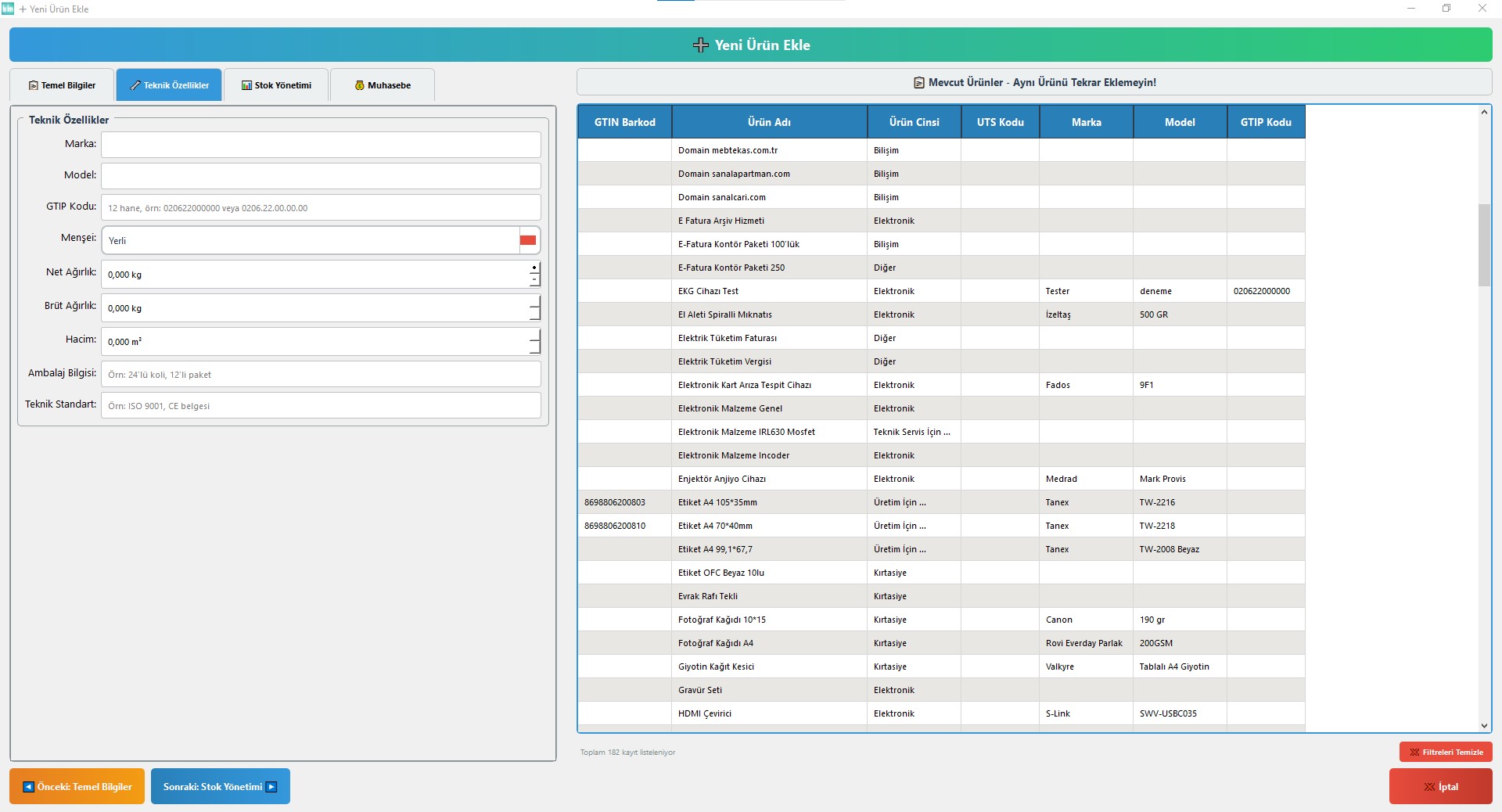
Teknik özellikler alanında belirtilen GTIP kodu, ürün ithal edilen bir ürünse gümrük tarafından belirlenen kodun girilmesi içindir.
Stok yönetimi alanında tedarikçilerinizi tanımlayabilir, kritik stok gibi değerleri girerek stoklarınız bitmeden sizi uyarmasını sağlayabilirsiniz.
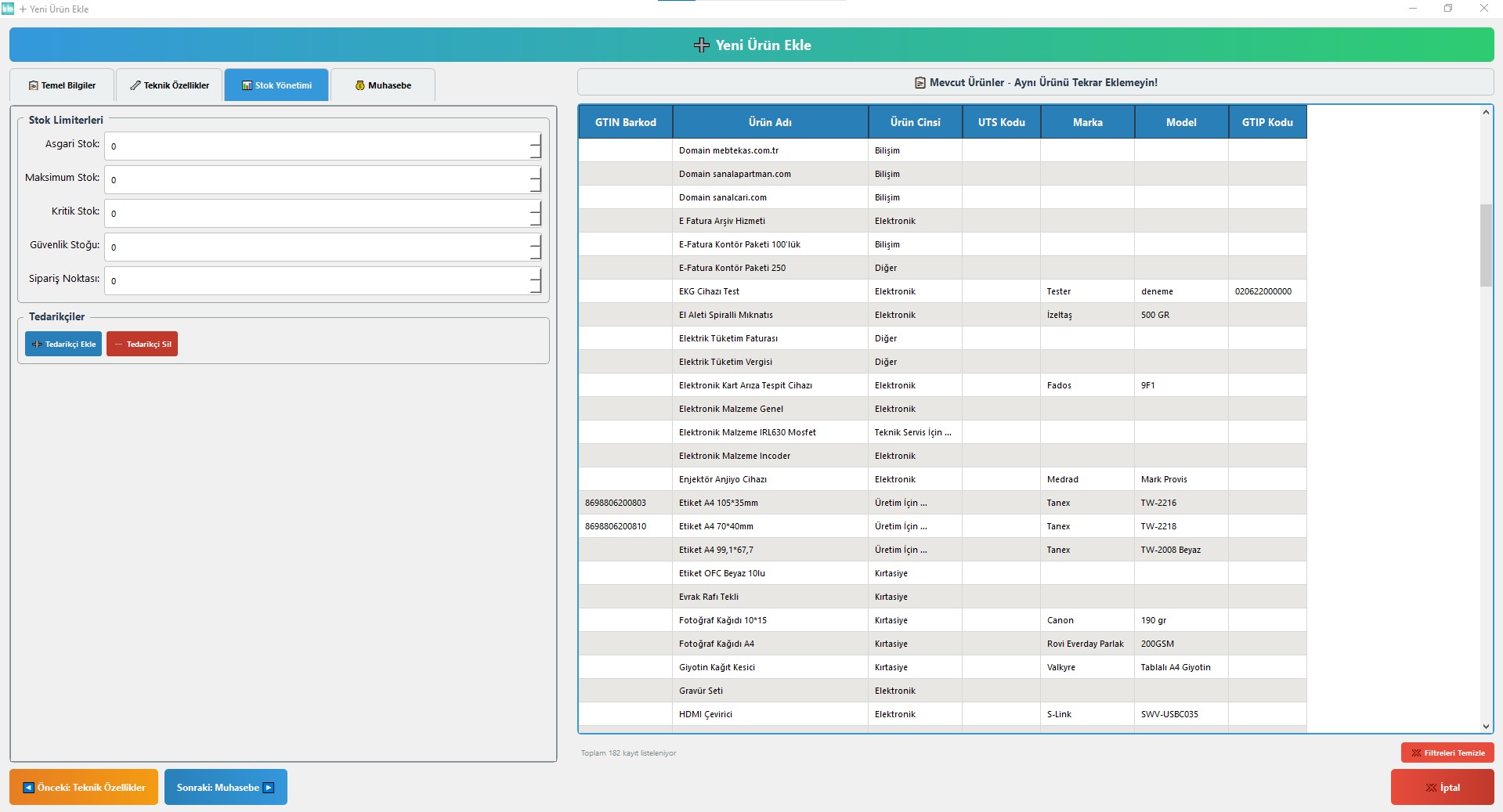
Muhasebe sekmesine gelmeden girdiğiniz bilgileri kaydedemezsiniz.
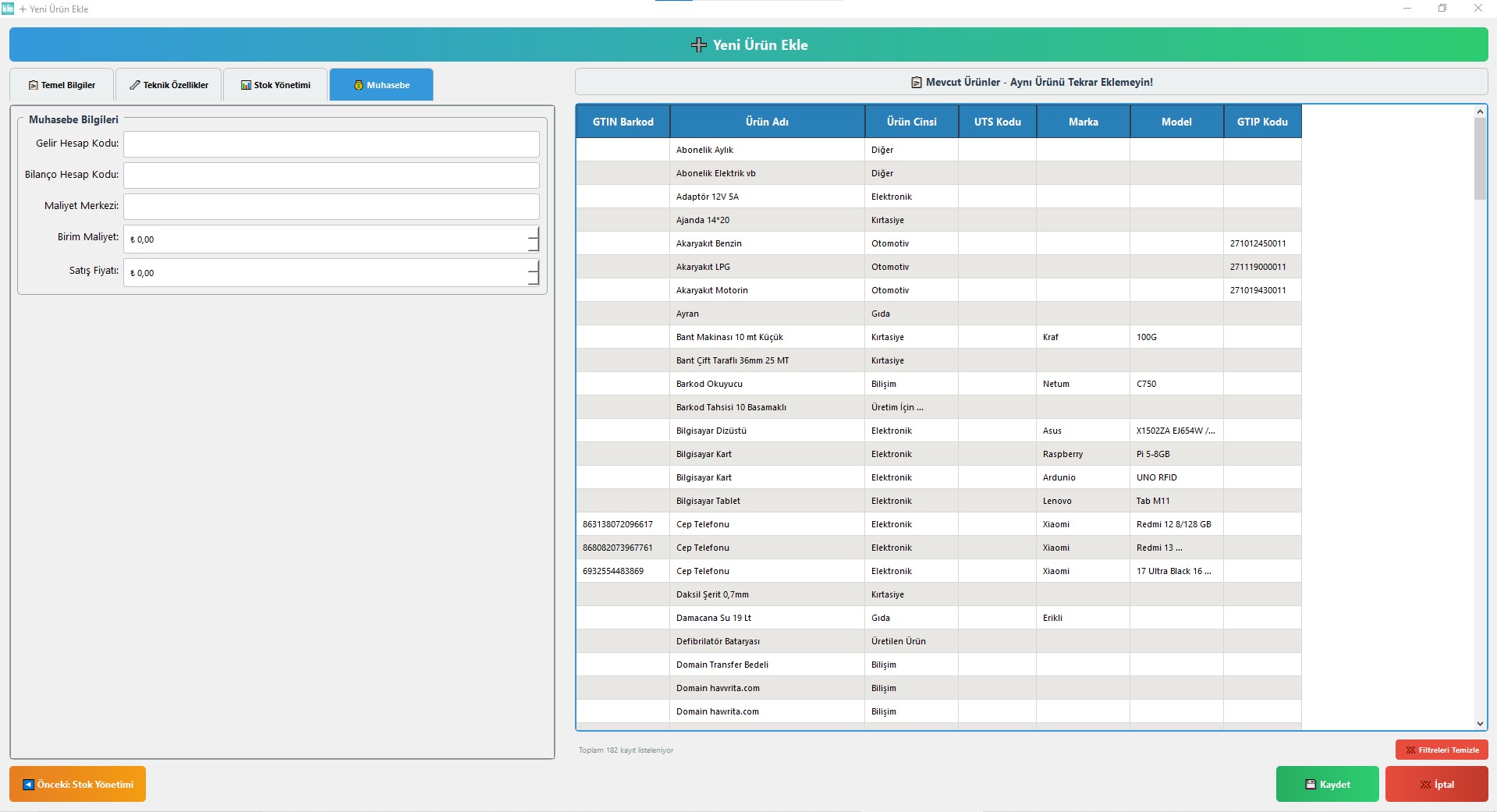
Barkod uygulaması ayarları
Barkod uygulaması ayarları, perakende satış yapan ve perakende satışlarını deftere kaydedip daha sonra sisteme toplu olarak giren işletmeler için geliştirilmiş bir modüldür. Perakende satış yapan çalışanların yazılıma girmeden satışları sisteme tanımlayabilmesini sağlar.
Burada perakende satış yapan çalışan iki yöntemle sisteme veri girebilir. İlk yöntem, yazılımın yüklü olduğu bilgisayara ya da aynı ağda olan ikinci bir bilgisayara yardımcı yazılımı kurmak ve ayarları karekod ile göndermektir. İkinci yöntem, Android mobil uygulamamızı cep telefonuna yükleyip karekodu okutarak ayarları yaptıktan sonra gerçekleşen perakende satışlarda satılan ürünleri bu yardımcı uygulama ile sisteme girmektir.
Bu ekranda yardımcı uygulamaların ayarları kolaylıkla yapılabilsin diye gereken karekod oluşturulur. Yardımcı uygulamalar ayarlarını bu karekodu okutarak yapar ve sisteme kayıt etmeye başlayabilir.
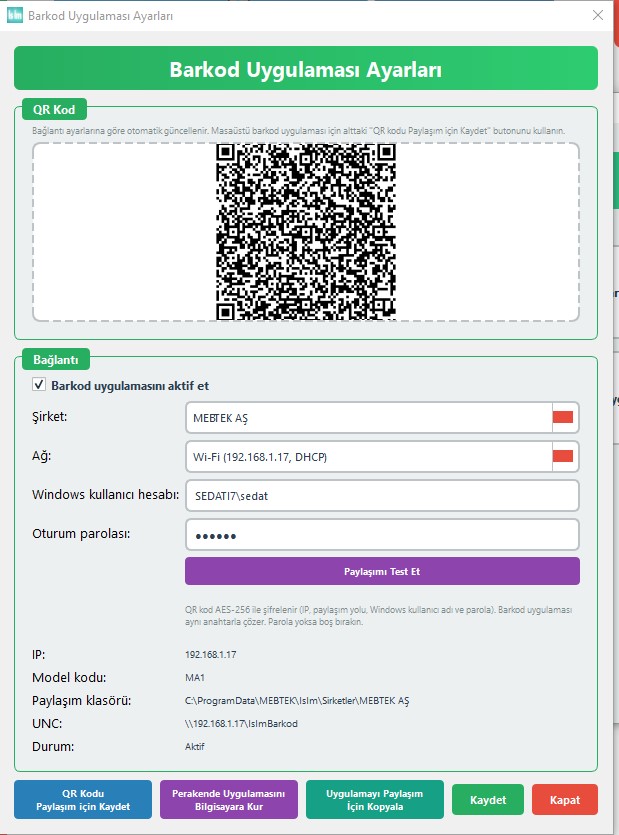
Bu uygulamaların çalışabilmesi için yazılımı kurduğunuz bilgisayarın açık olması, IP numarasının sabit olması ve yardımcı uygulamaların aynı ağa bağlı olması gerekmektedir. Yardımcı uygulamalarla kaydedilen satışlar “Perakende satışlar” modülünde listelenir. Burada kontrol edilip onaylandıktan sonra kasa, stok ve diğer modüllere kaydedilir.
Satınalma
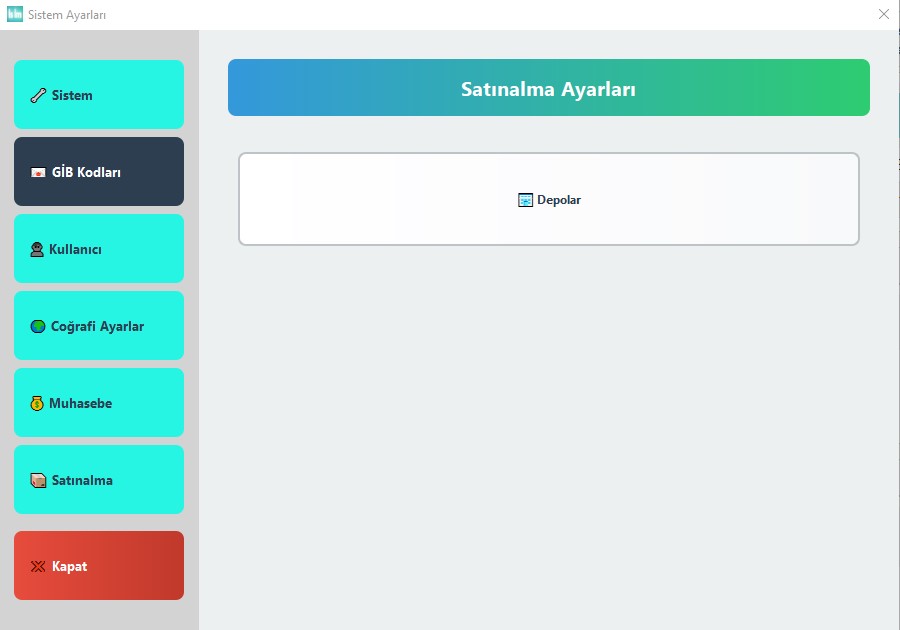
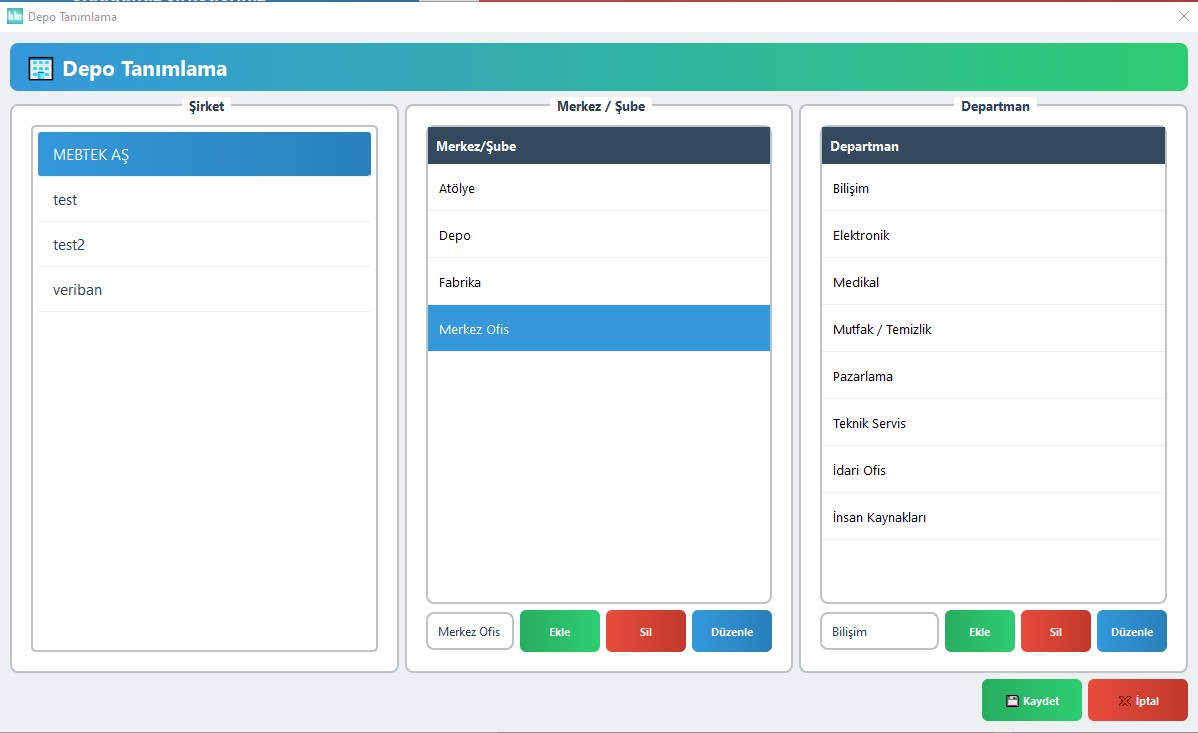
Satınalma ekranında şirketinize ait şube, ofis ve bu bölümlere ait depoları tanımlayabilirsiniz.
Muhasebe
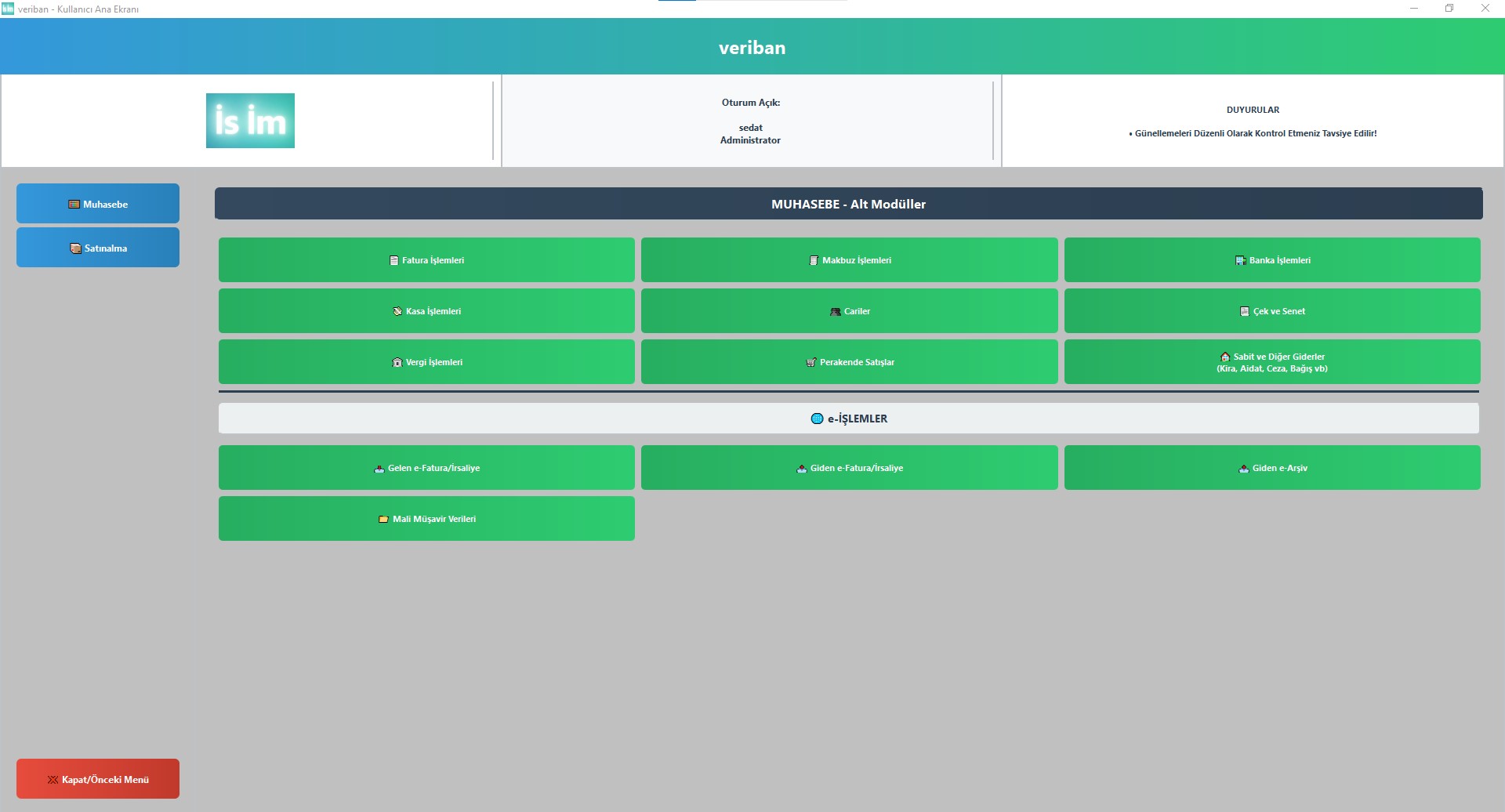
Muhasebe ekranında yapmak istediğiniz işlemle ilgili modülü seçtikten sonra sadece o modül ile ilgili işlemleri yaparsınız.
Fatura İşlemleri
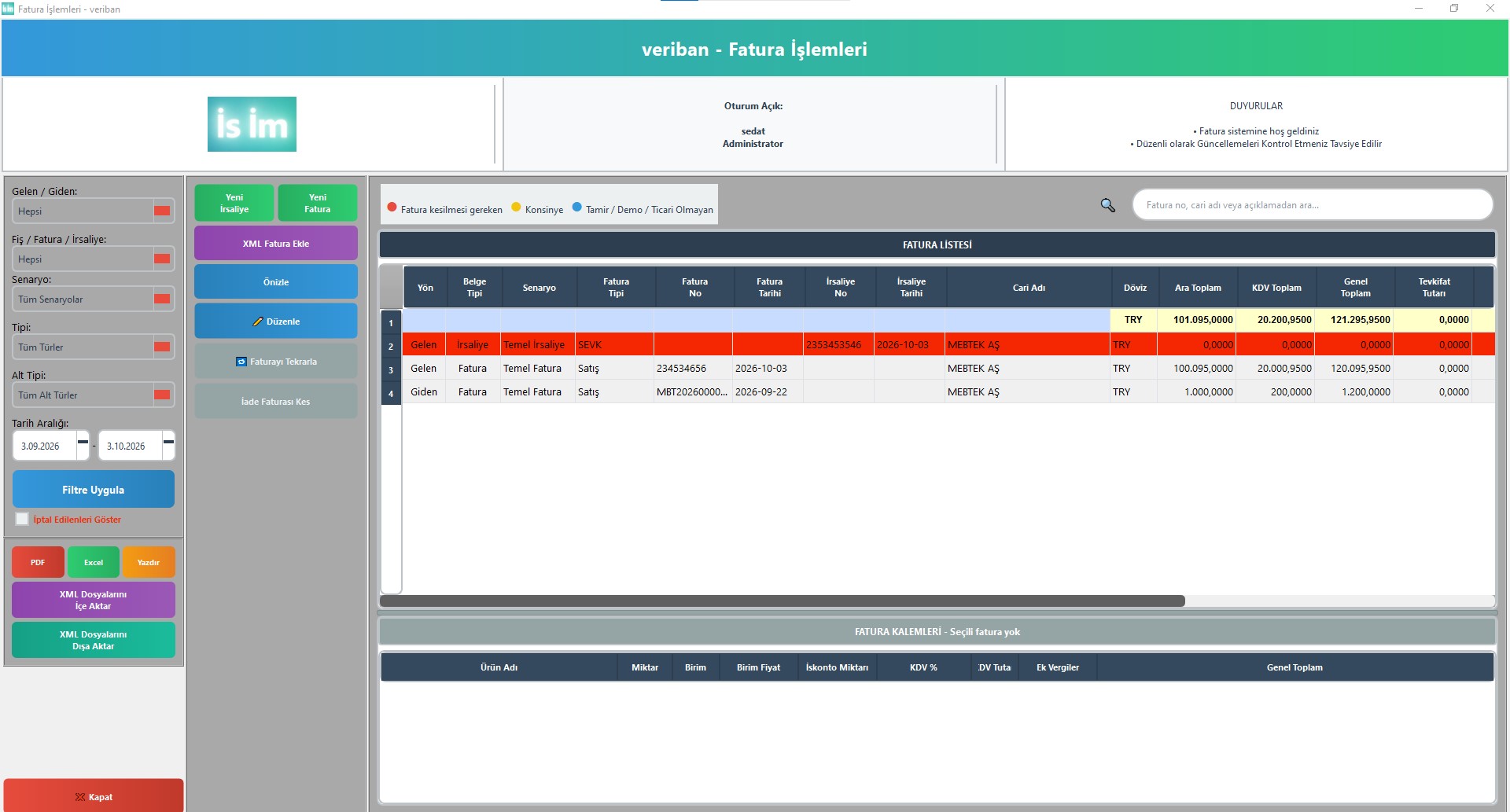
Fatura işlemleri modülünde elinize basılı olarak gelen fiş, gelen ve giden irsaliye ile gelen ve giden faturalarınızı işleyebilir, raporlayabilir, KDV ve varsa ek vergi toplamlarını ek bir işlem yapmadan görebilir ve belgeleri düzeltebilirsiniz. E-fatura modülünden gelen e-faturalar buraya otomatik olarak yansımaktadır. Dışarıdan gelen fatura şablonlarını ister tek tek ister toplu olarak buraya ekleyebileceğiniz gibi, seçtiğiniz faturanın XML şablonunu da dışarıya aktarabilirsiniz.
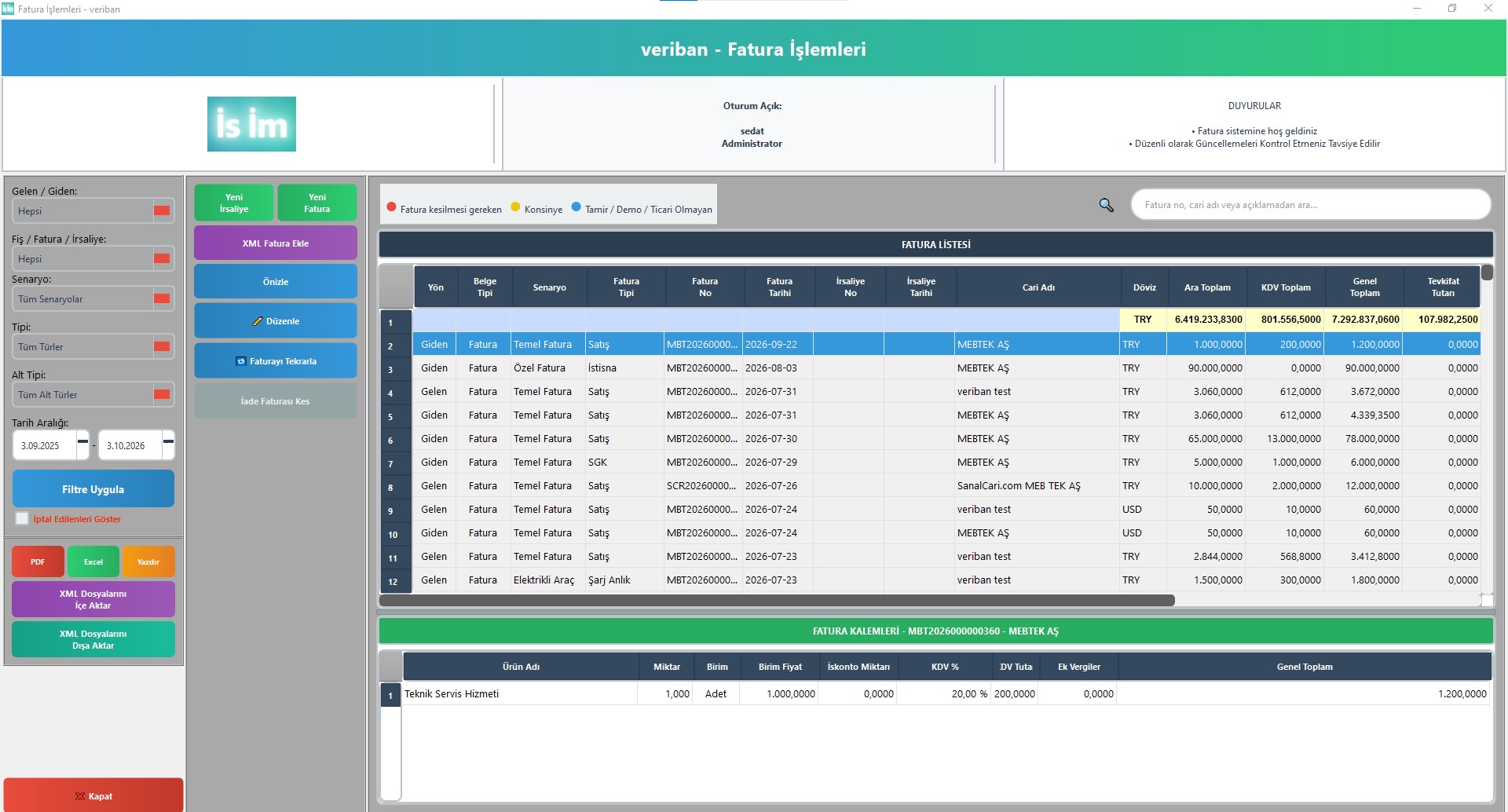
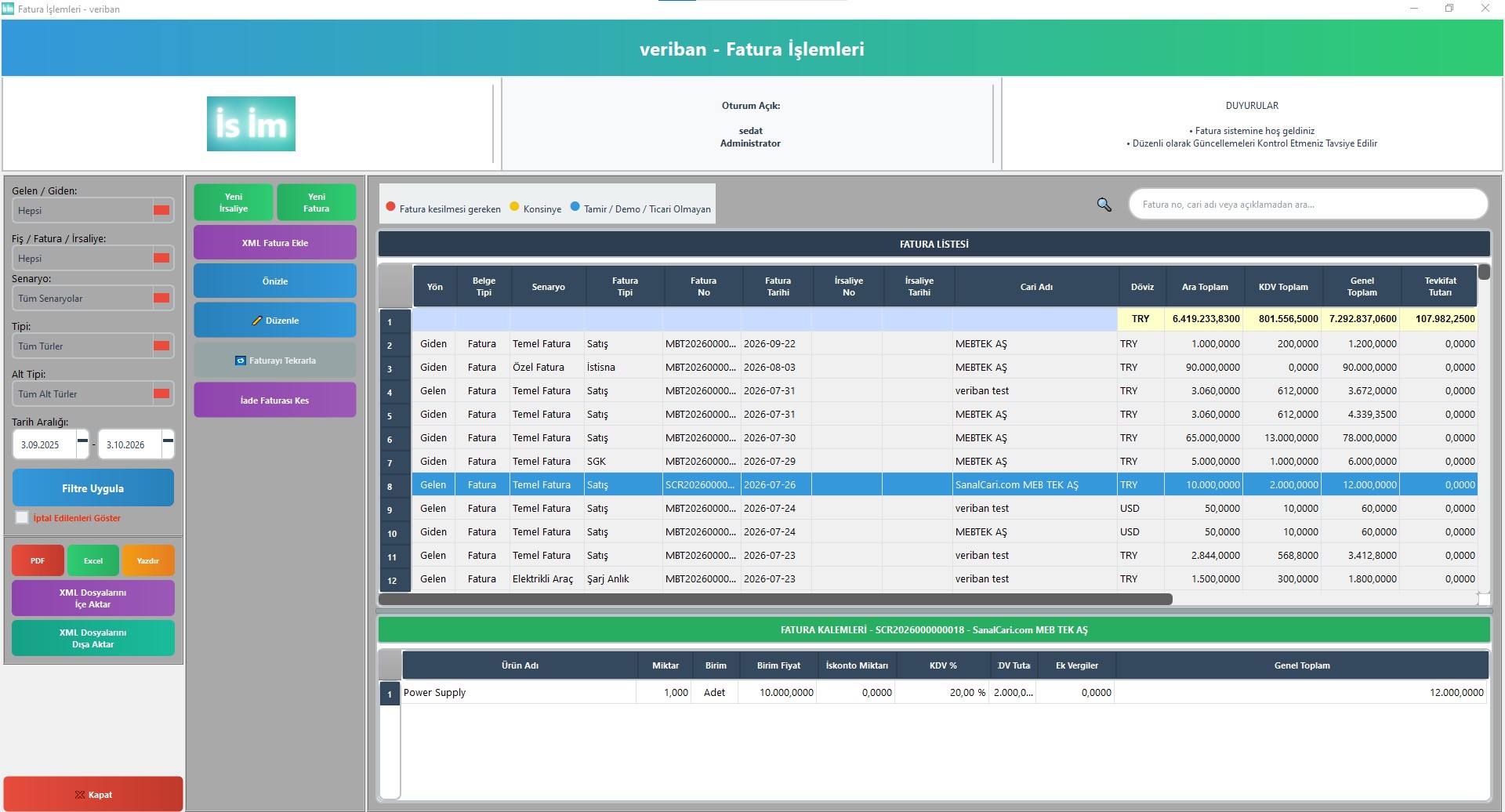
Çeşitli filtrelemeler ile istediğiniz raporlamaları oluşturabilirsiniz. Faturayı Tekrarla butonu, seçtiğiniz giden faturayı tarih ve numarasını değiştirerek diğer tüm bilgiler aynı olacak şekilde otomatik olarak yeniler. İsterseniz kalemleri ve cariyi bu aşamada değiştirebilirsiniz.
Önizle butonu ile seçili belgenin varsa XML şablonunu kullanarak önizlemesini yapabilir, bunu yazdırabilir ya da e-posta ile farklı kişilere iletebilirsiniz. Yapabileceğiniz işleme göre butonlar aktif ya da pasif olur.
Yeni fatura
Yeni fatura ekranında fiş, fatura, irsaliye ve serbest meslek makbuzlarınızı işleyebilirsiniz.
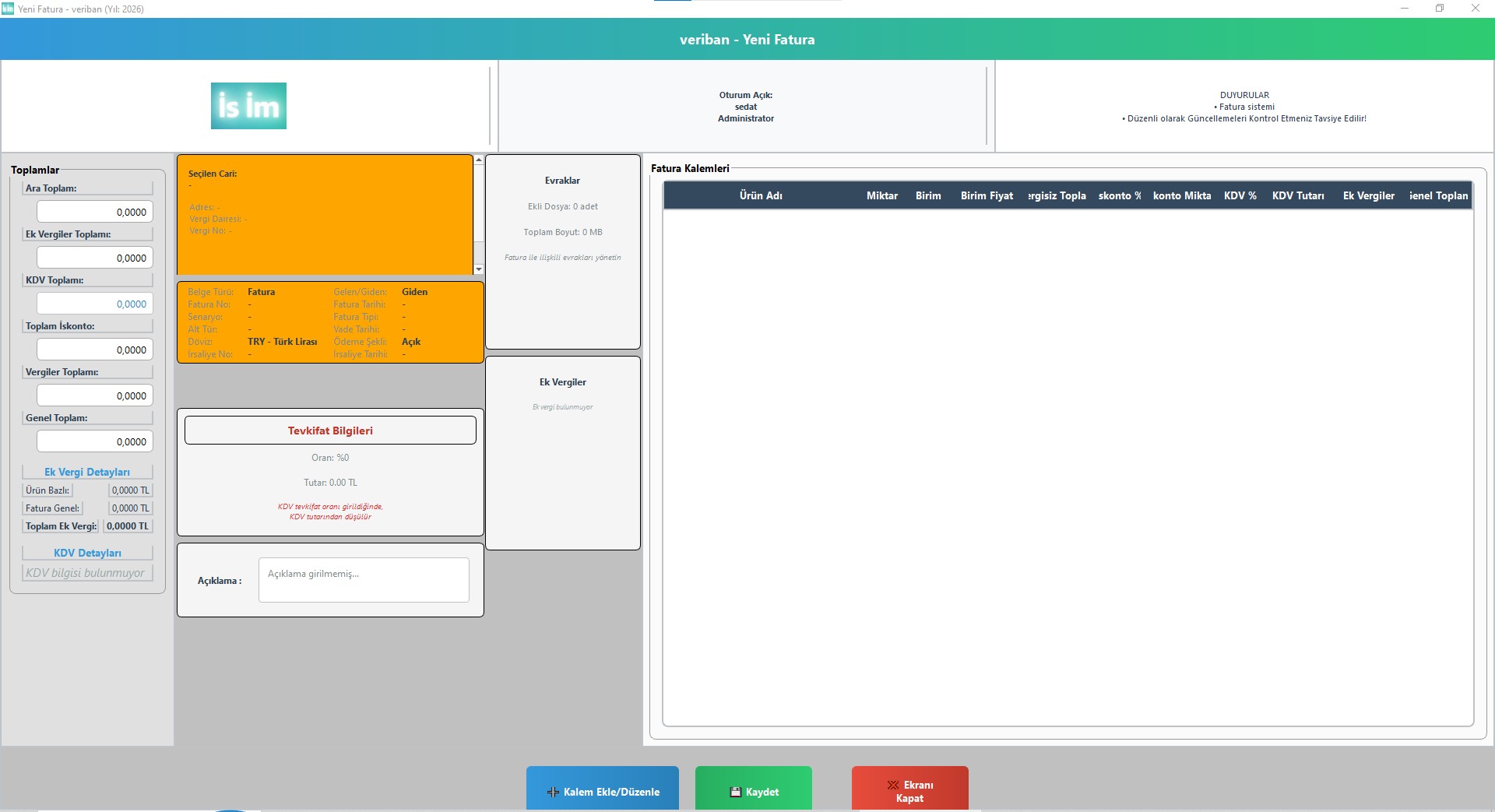
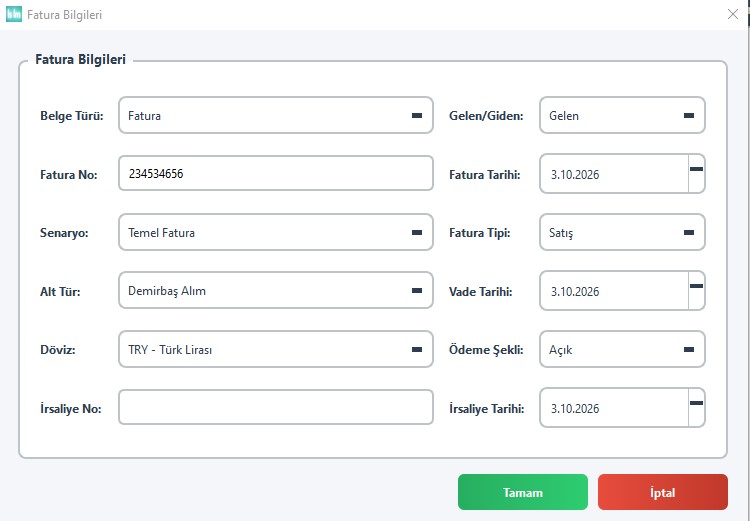
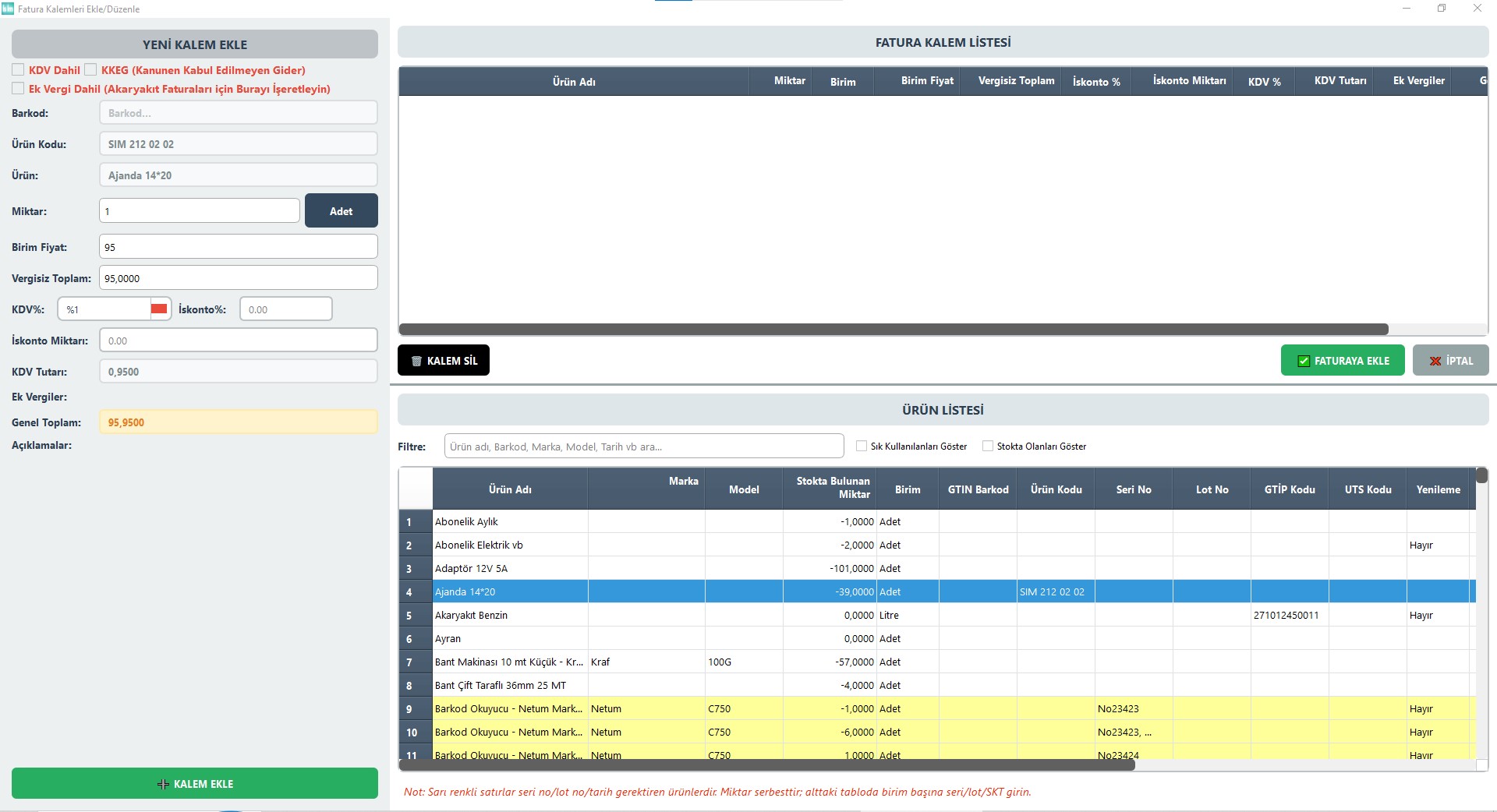
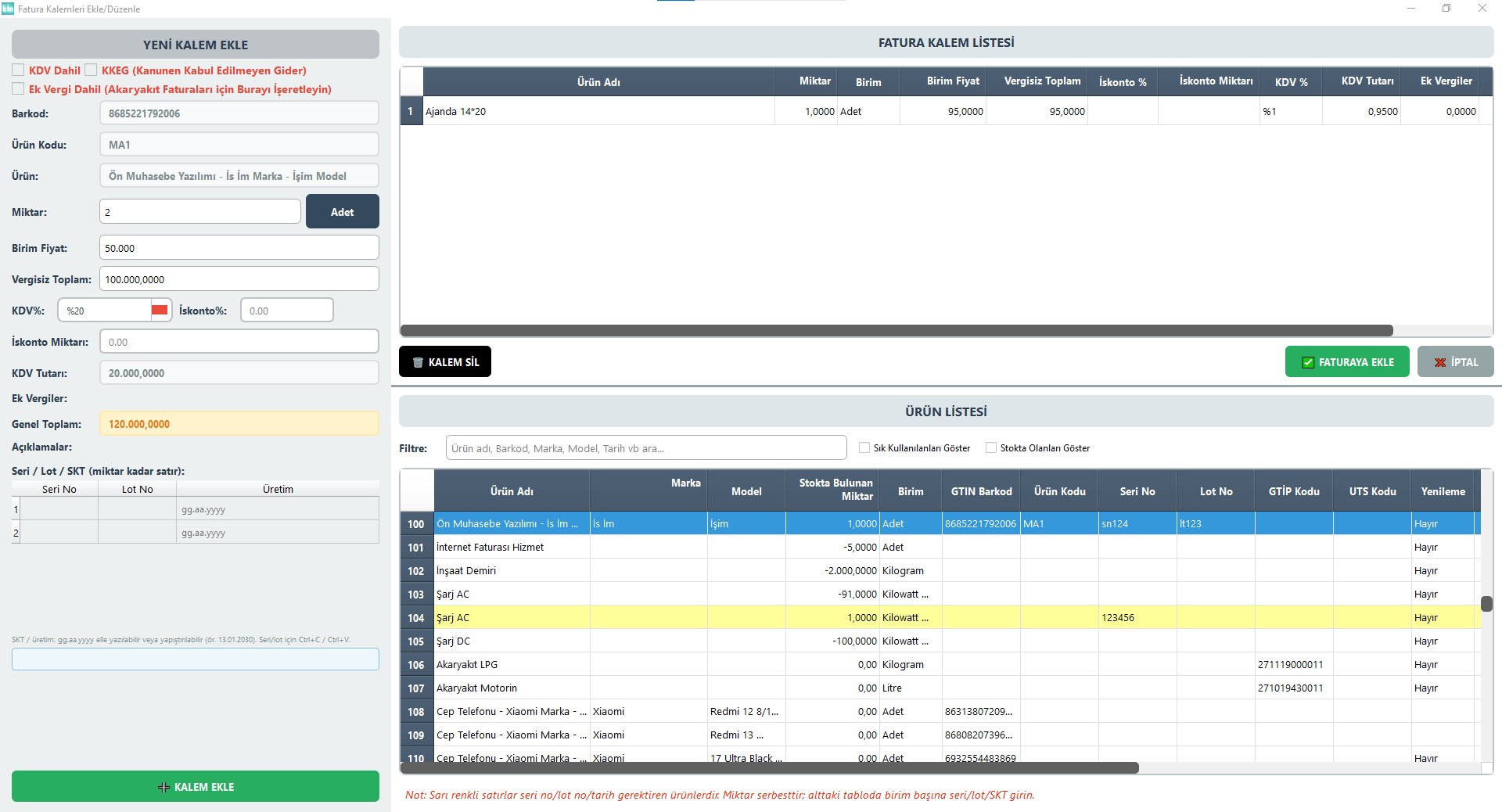
Kalem ekleme ekranı seçilen ürüne göre değişir. Bu değişiklikler, ürün kartı oluştururken işaretlediğiniz seçeneklere göre belirlenir.
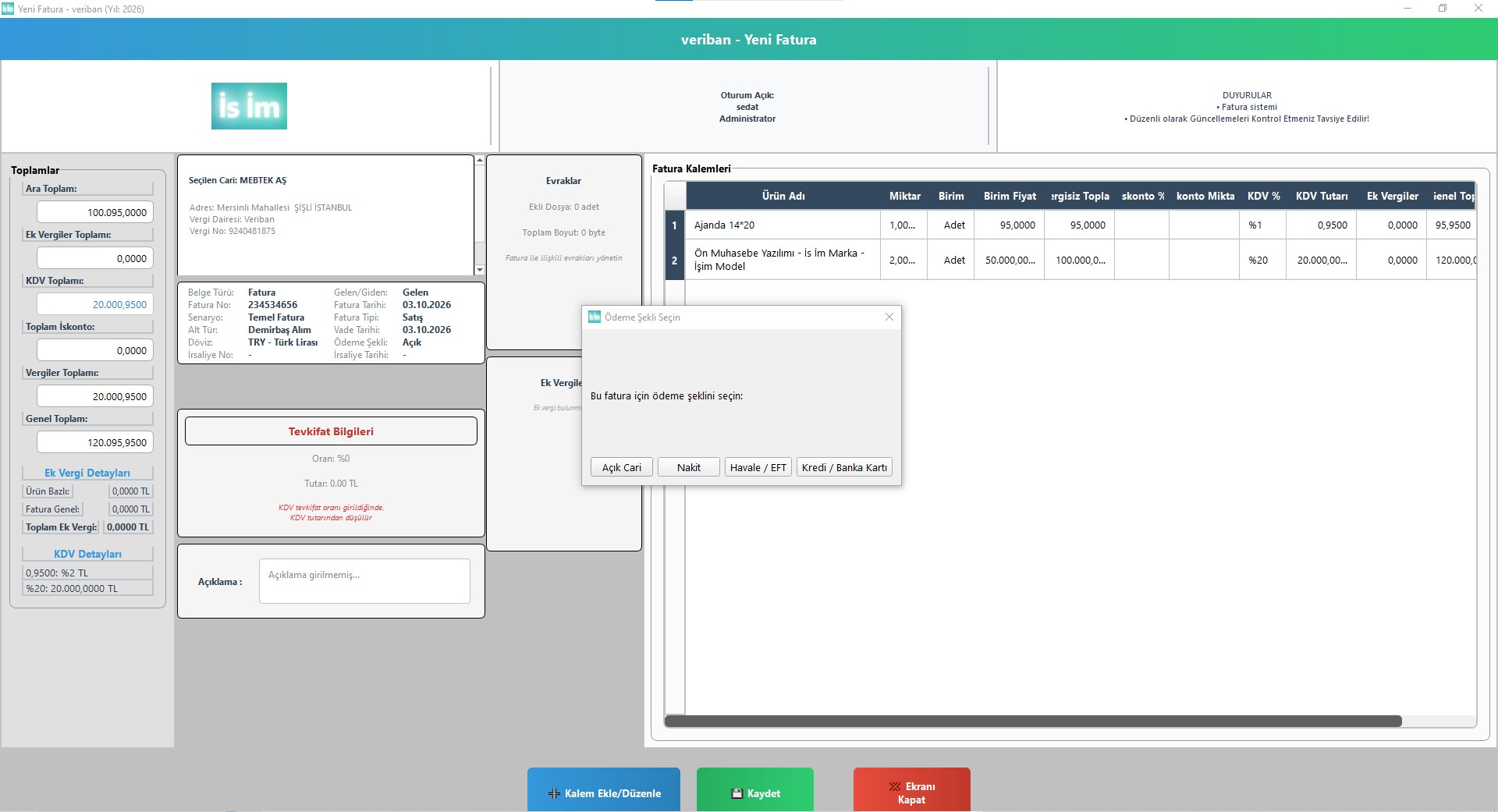
Faturayı kaydettikten sonra ödeme yöntemi ekranı gelir. Burada yapacağınız seçime göre açık cariyi seçerseniz bir önceki ekrana döner ve işlemi sonlandırır. Nakit, Havale/EFT ya da Kredi/Banka Kartı seçeneklerini seçtiğinizde ise ilgili makbuz ekranı; cari, tarih ve tutar bilgileri otomatik doldurulmuş olarak gelir.
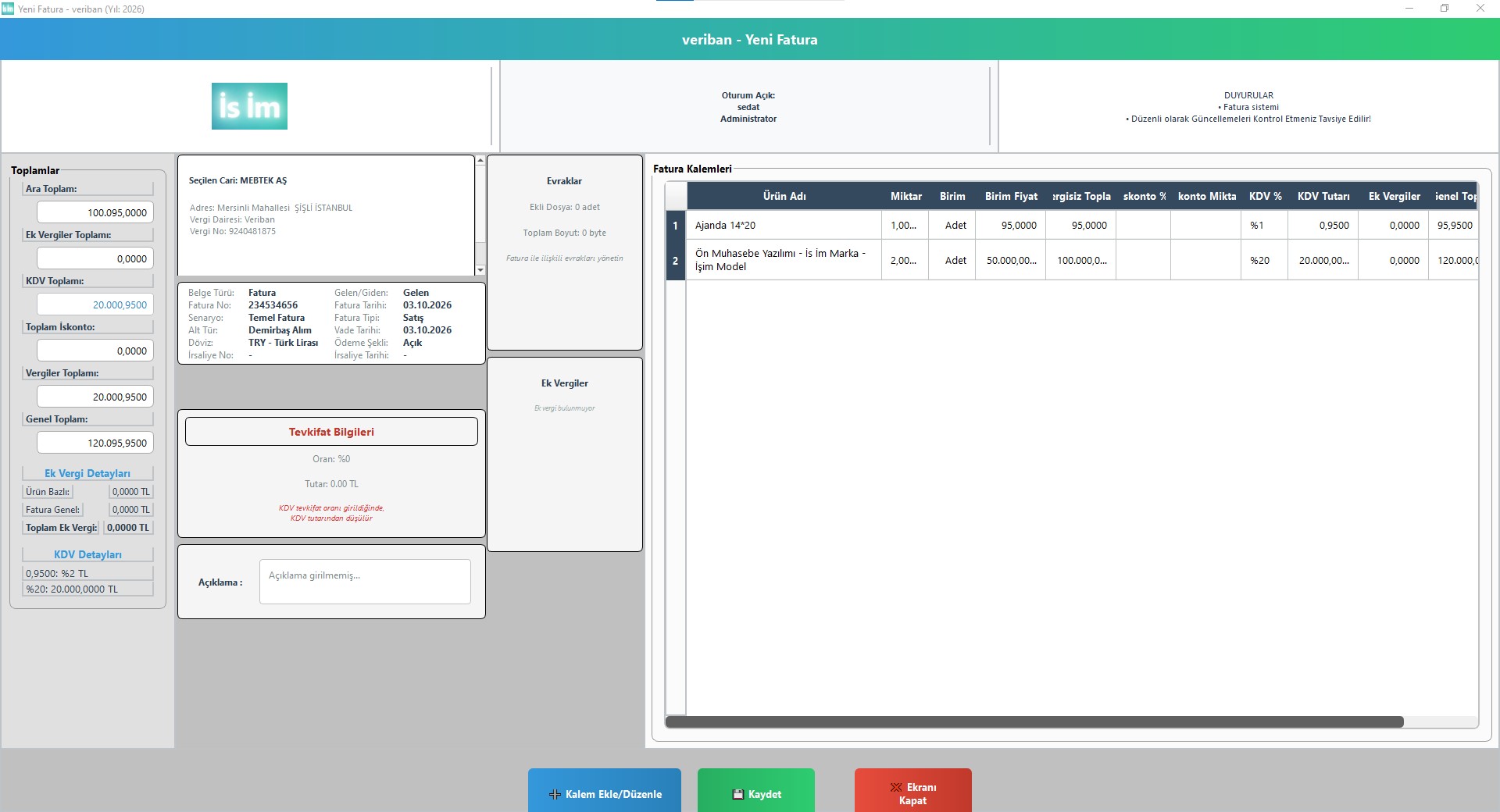
Yeni irsaliye eklerken açıklama girilmediği takdirde, faturalandırılana kadar fatura işlemleri tablosunda kırmızı renkte görünür. İrsaliye açıklamasına göre renk değişir ve bu açıklamaya göre stoklarınız belirlenir. Açıklamaya konsinye vb. yazmanız durumunda faturalandırma sürecinden muaf kabul edilir.
İrsaliye faturalandırıldığında tek yapmanız gereken irsaliyeyi düzenleme modunda açıp fatura numarası, tarih ve ürünlerin tutarlarını girerek kaydetmektir. İrsaliye ekleme ekranı fatura ekranı ile aynıdır.
Makbuz İşlemleri
Makbuz işlemleri modülünü kullanmaya başlamadan önce Kasa ve Banka modüllerinden kasa ve banka bilgilerinizi tanımlamalısınız.
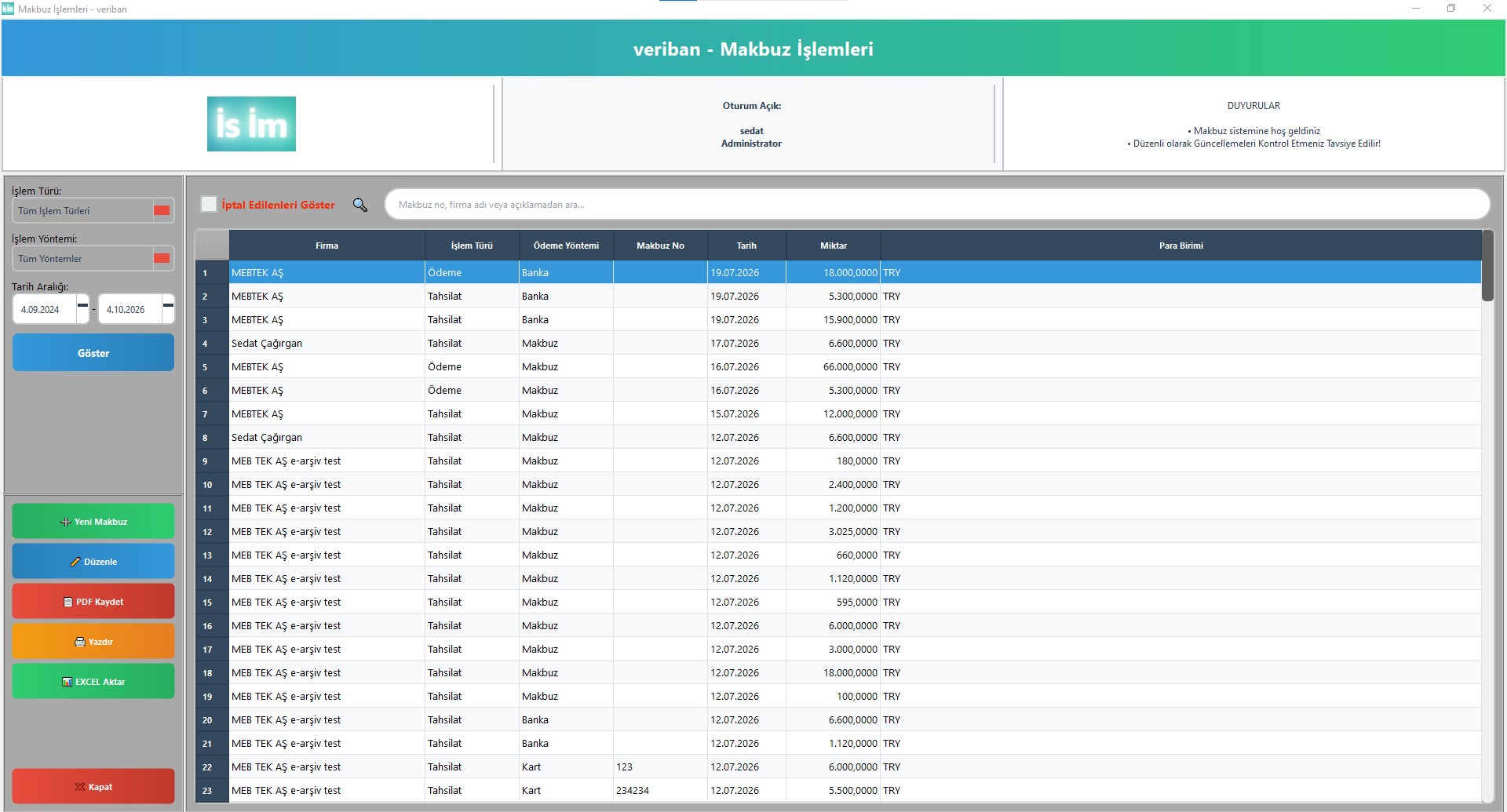
Makbuz işlemleri ana ekranında filtre seçenekleri ile istediğiniz koşullara göre raporlama alabilir, bu sonuçları PDF ve Excel formatında kaydedebilir ya da yazdırabilirsiniz. Tablodaki bir belgeyi ister çift tıklayarak ister seçip Düzenle diyerek içeriğini değiştirebilir ve kaydedebilirsiniz. Yanlış oluşturduğunuz makbuzu düzenleme modunda açarak düzeltip kaydedebilirsiniz.
Yeni makbuz ekleme
Vergi hesaplamalarını kusursuz yapabilmek için ödeme sebebinizi doğru işaretlemelisiniz. İster tahsilat makbuzu ister ödeme makbuzu işleyin, ödeme sebebini işaretlemediğiniz sürece düzenlediğiniz belgeyi kaydedemezsiniz.
Kira ödemesi; ofis, depo gibi kira ödemeleriniz için işaretlenir. Aidat, ceza vb.; ofis aidatı, trafik cezası ve bağışlarda işaretlenir. Cari ödeme; fatura karşılığı yapılan ödemelerde işaretlenir.
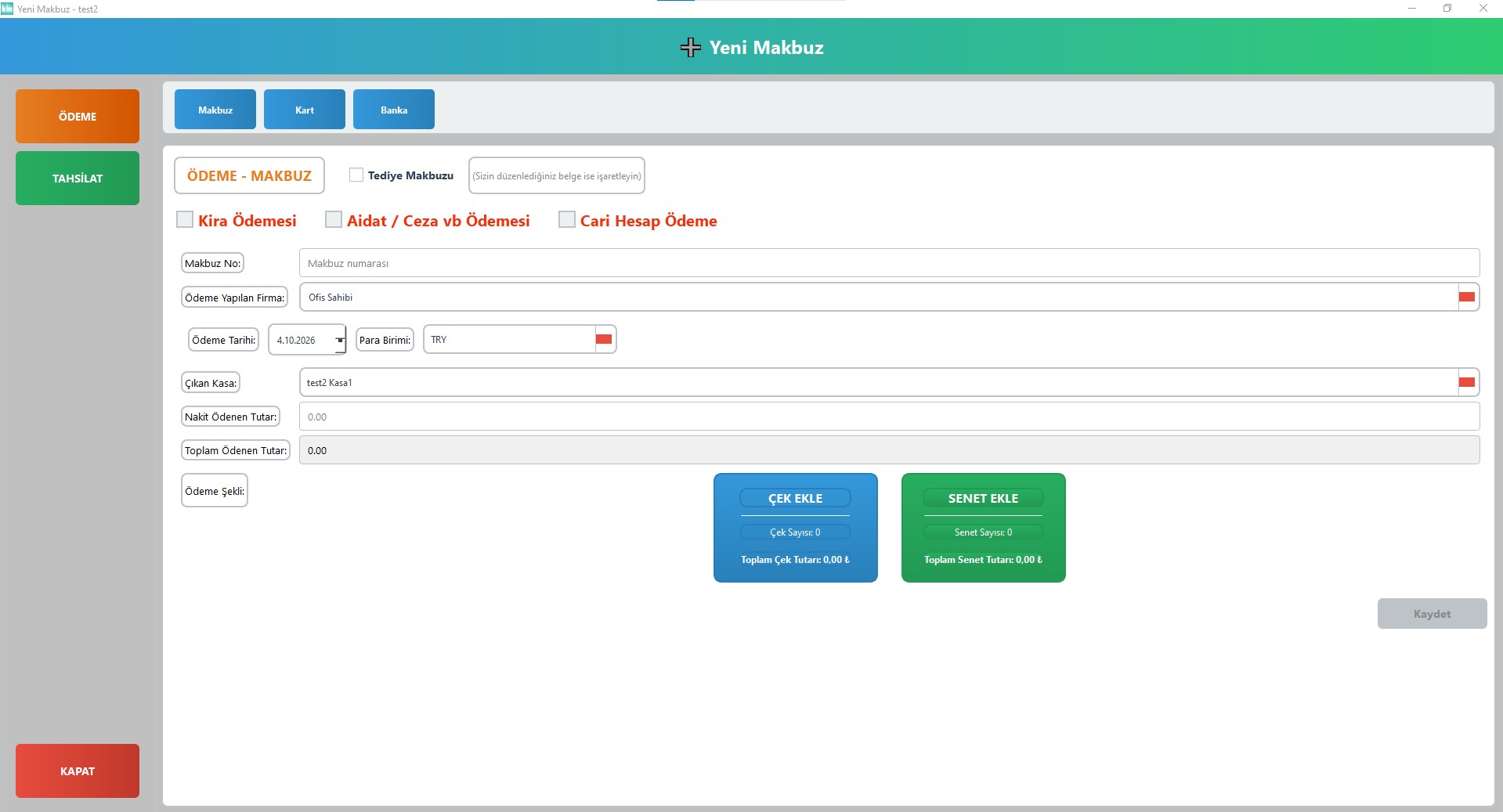
Ödeme makbuzları
Ödeme şeklinize göre menüler değişmektedir.
Ödeme yaptığınız kişi ya da kurum belge düzenleyemiyorsa “Tediye makbuzu” kutucuğunu işaretleyerek bilgileri doldurabilirsiniz. Belgeyi yazdırarak imzalatabilirsiniz. Düzenlediğiniz belge, ödeme yaptığınız kişi veya kurumun belgesi ise “Tediye makbuzu” kutucuğu işaretli olmamalıdır.
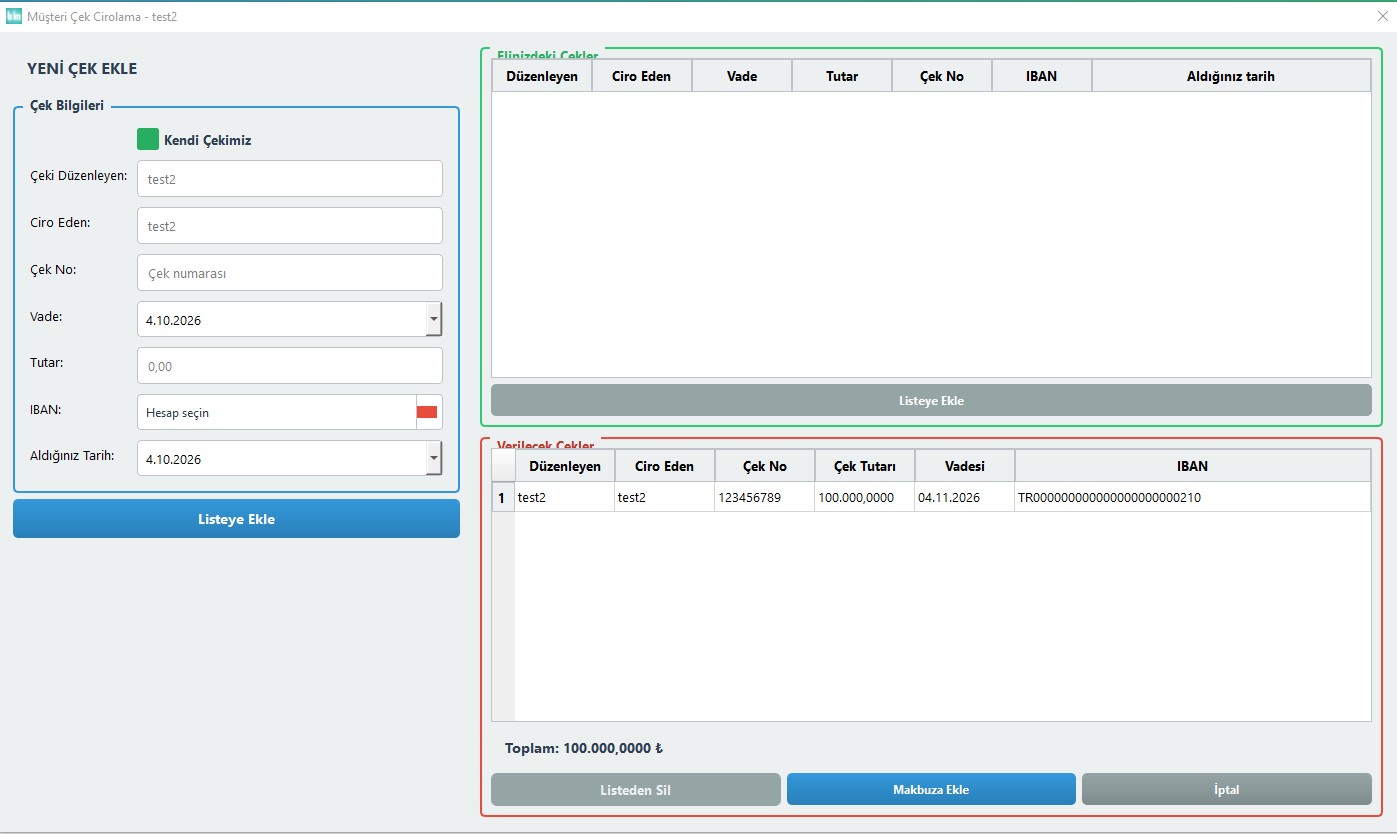
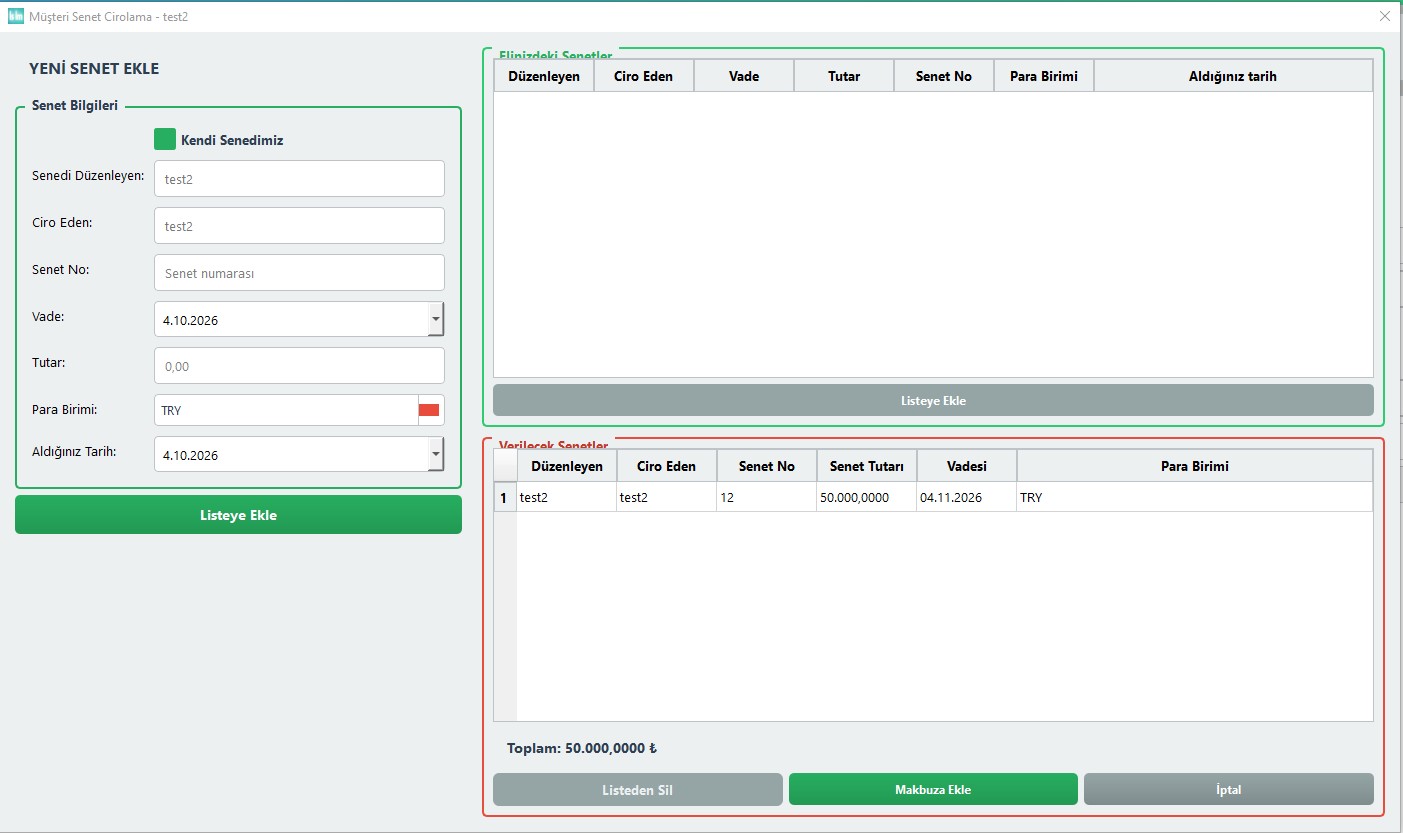
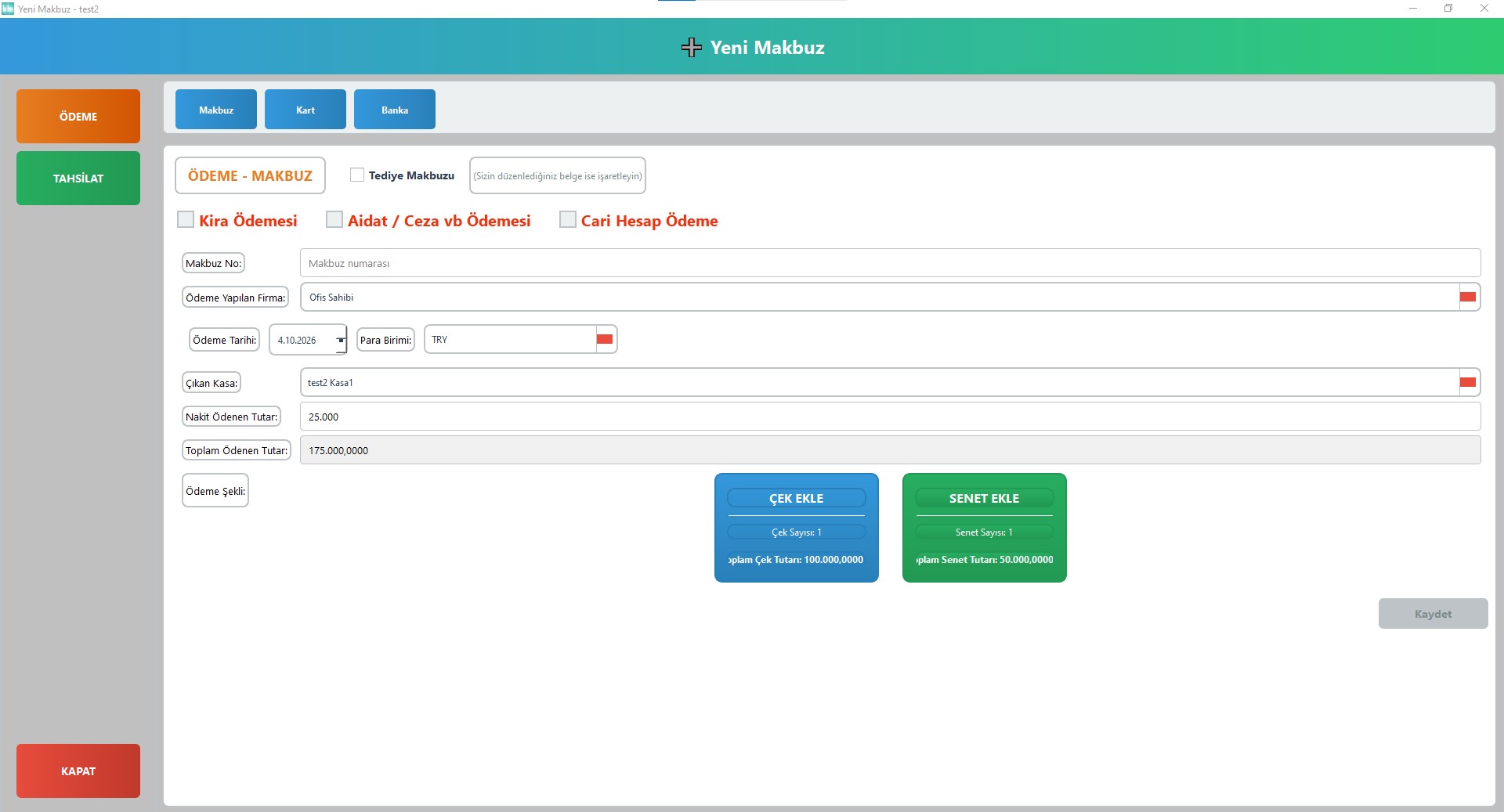
Çek ve senet ile yapılan ödemelerde kendi çekinizi ve senedinizi tanımlayabileceğiniz gibi, müşteri çek ve senetlerinizi de seçip ödemede kullanabilirsiniz. Kaydettiğiniz anda eklenen çek ve senetler otomatik olarak cariden düşer. Çek, senet, cari ve ilgili modüllerde ikinci bir işlem yapmanıza gerek kalmaz.
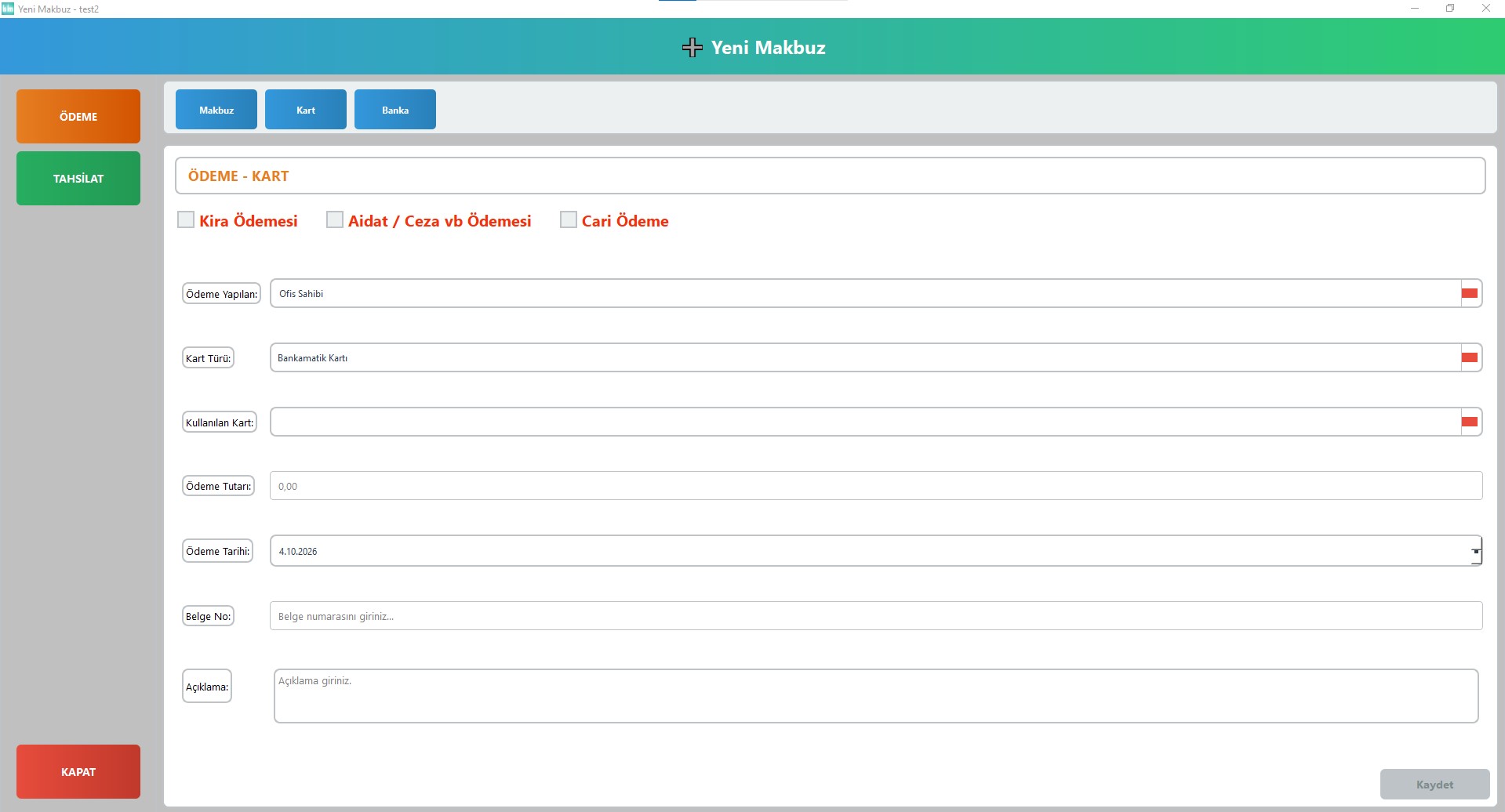
Ödeme kart
Bu ekranda şirketinize ait bankamatik ya da kredi kartı ile yaptığınız ödemeleri işleyebilirsiniz. Kaydettiğiniz anda burada belirtilen bakiye banka veya kart bakiyesinden düşer ve cari işlemlere kaydedilir.
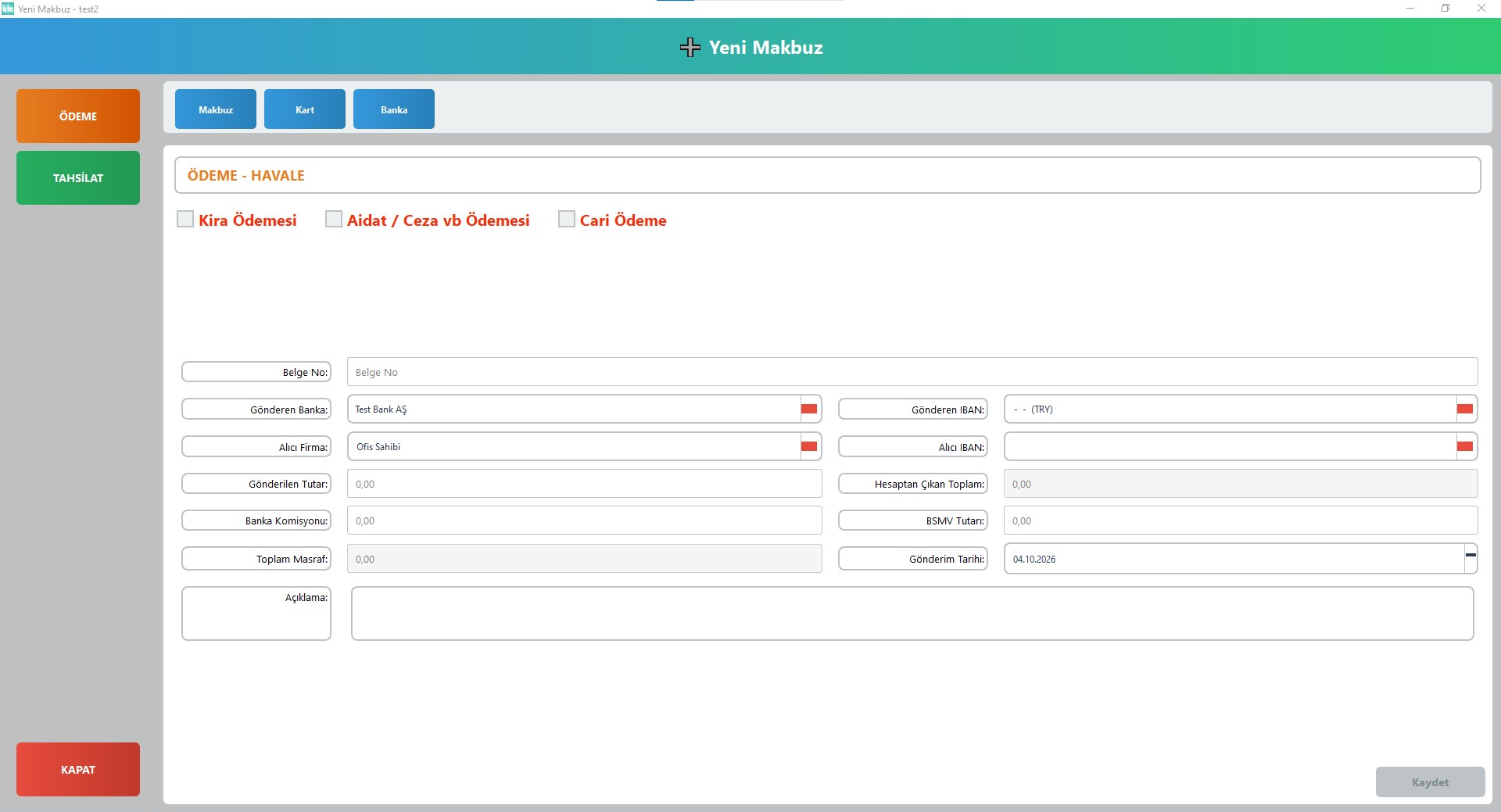
Ödeme banka
Bu ekranda yaptığınız cari ödeme ve işlem masraflarını tanımlayabilirsiniz. Kaydettiğinizde tüm tutarlar cari ve banka bakiyelerini otomatik olarak günceller.
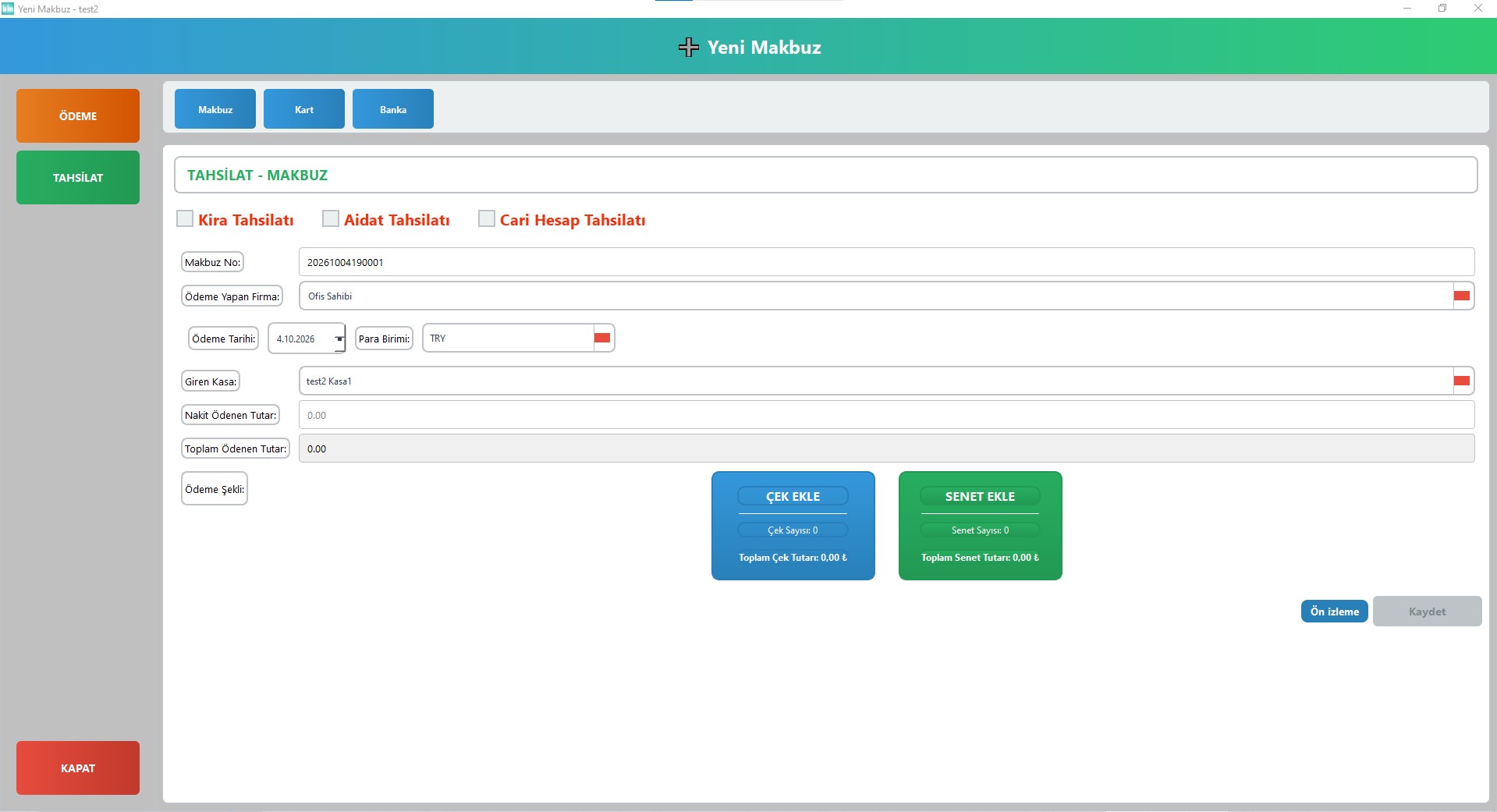
Tahsilat
Nakit tahsilat makbuzları da ödeme makbuzları ile aynı şekilde çalışır. Eklenen çek ve senetler çek-senet stoğuna eklenir. Vadeleri yaklaştığında ana ekranda sizi uyarır.
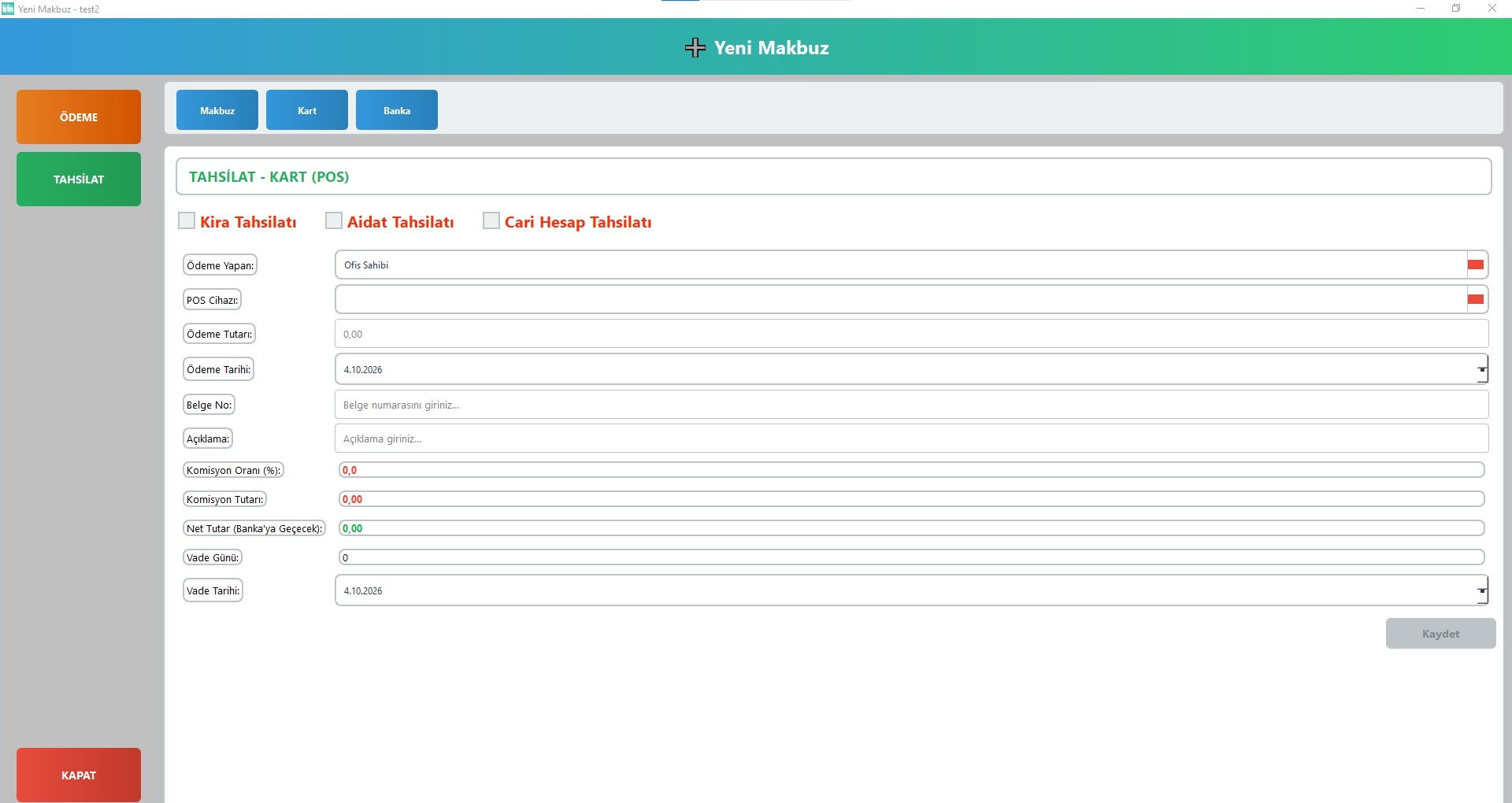
Kart tahsilatınızda şirketinizin POS makinesi varsa, banka modülünde hesap ve vade bilgilerini bir defa tanımlamanız halinde buradan işleyebilirsiniz. Banka modülünde belirlediğiniz oran ve vadeye göre hesaplamaları otomatik olarak yapar ve POS havuzuna ekler. POS havuzunda bekleyen işlemler vadesi geldiğinde otomatik olarak kesintiler yapılarak banka bakiyesine aktarılır.
Tahsilat banka
Müşterilerinizin havale veya EFT ile yaptığı ödemeleri bu ekrandan işleyebilirsiniz. Kaydettiğiniz anda banka ve cari bakiyeler otomatik olarak güncellenir.
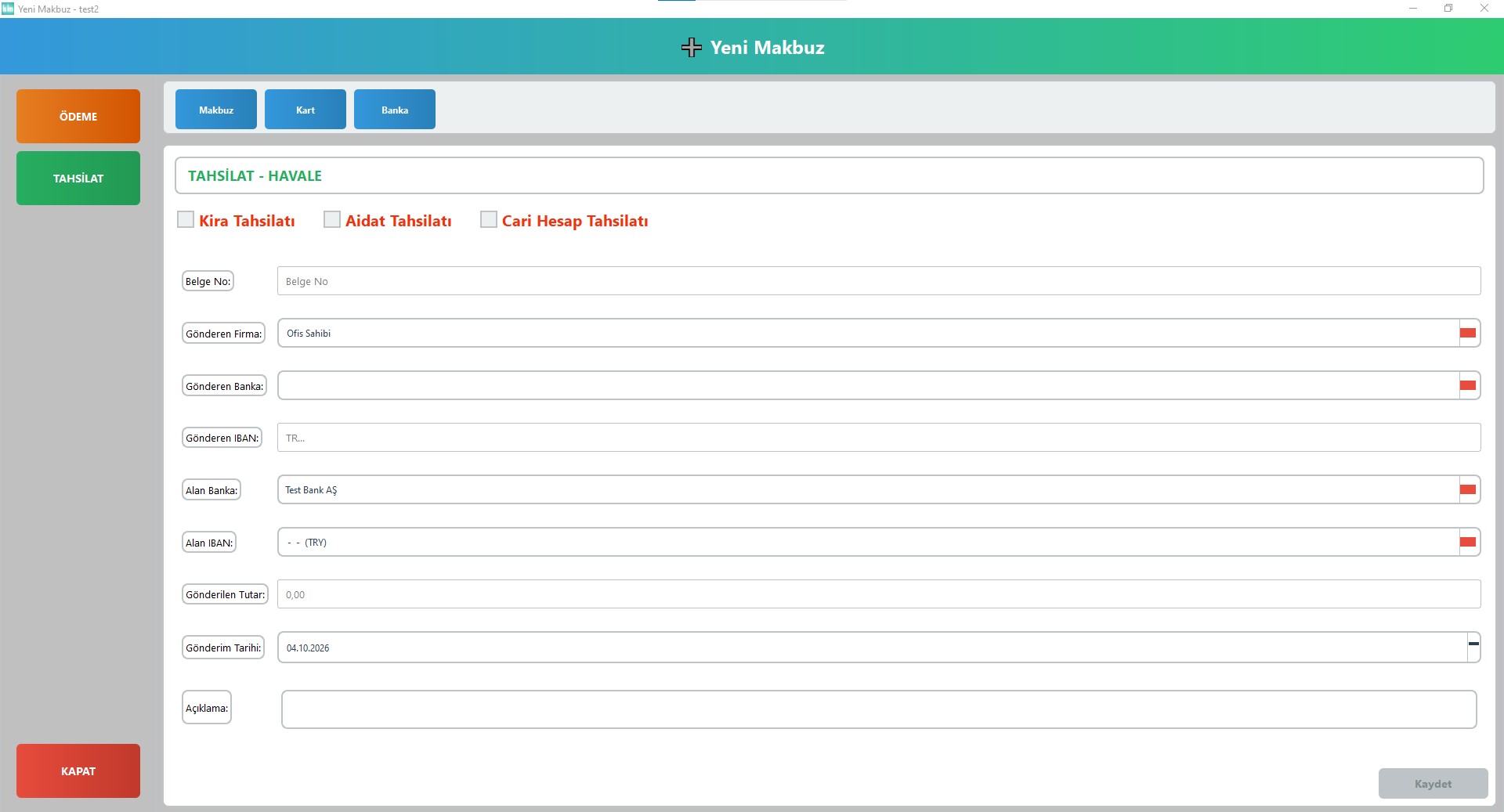
Makbuzlar ekranında bir hata yaptığınızda, örneğin banka ödemesini nakit ya da POS olarak girdiğinizde, düzenleme modunda açıp düzeltebilirsiniz. Belge silip tekrar eklemekle uğraşmazsınız.
Banka İşlemleri
Banka işlemleri modülünde tüm bankacılık işlemlerinizi kaydedebilir, düzenleyebilir ve inceleyebilirsiniz. Yazılımımızda güvenlik nedeniyle banka entegrasyonu özelliği bilinçli olarak eklenmemiştir. Bu açık, tüm belge ve hareketleri işlenebilir hale getirerek banka hesaplarınızdaki gerçek bakiye ile kuruşu kuruşuna doğru gösterecek şekilde veri giriş imkânları sunularak kapatılmıştır.
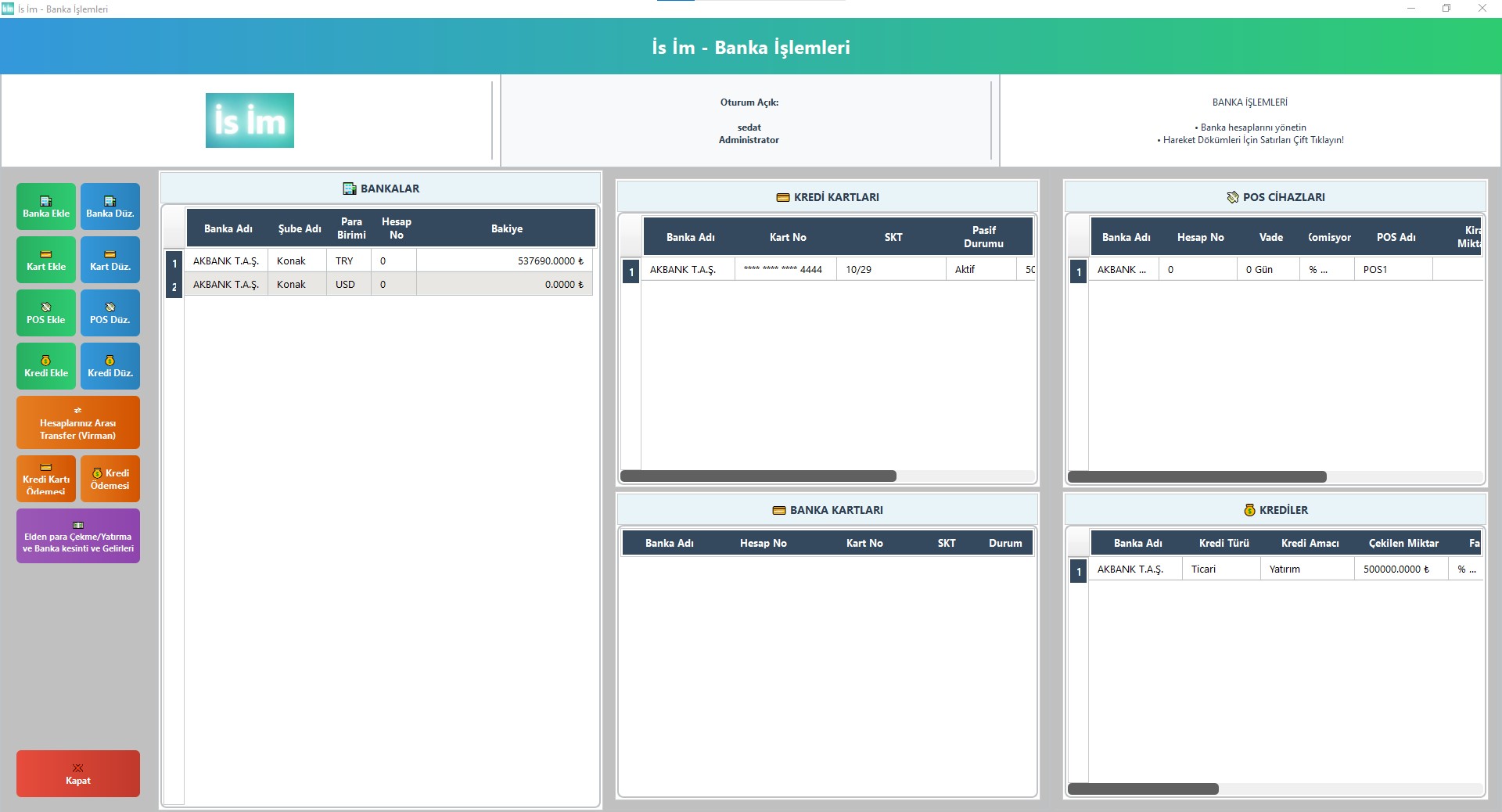
Banka hesabı eklemeden kart, POS, kredi kartı ve kredi ekleyemezsiniz.
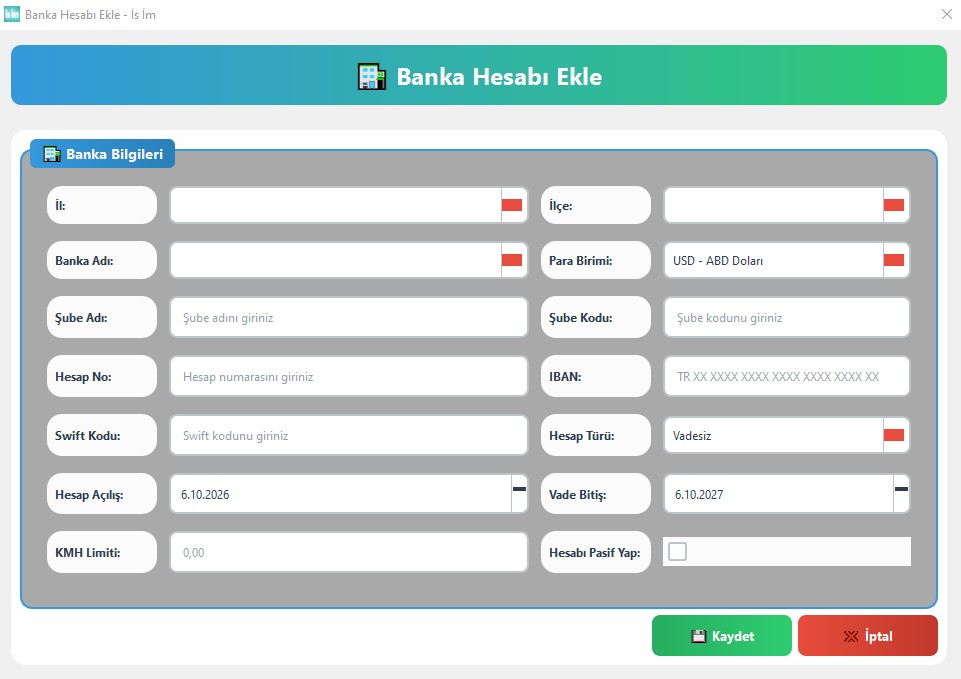
Banka hesabı ekleme
Banka ekle ekranında hesaplarınızı tanımlayabilir, kapattığınız hesapları pasif yaparak işlemlerde karşınıza çıkmasını engelleyebilirsiniz.
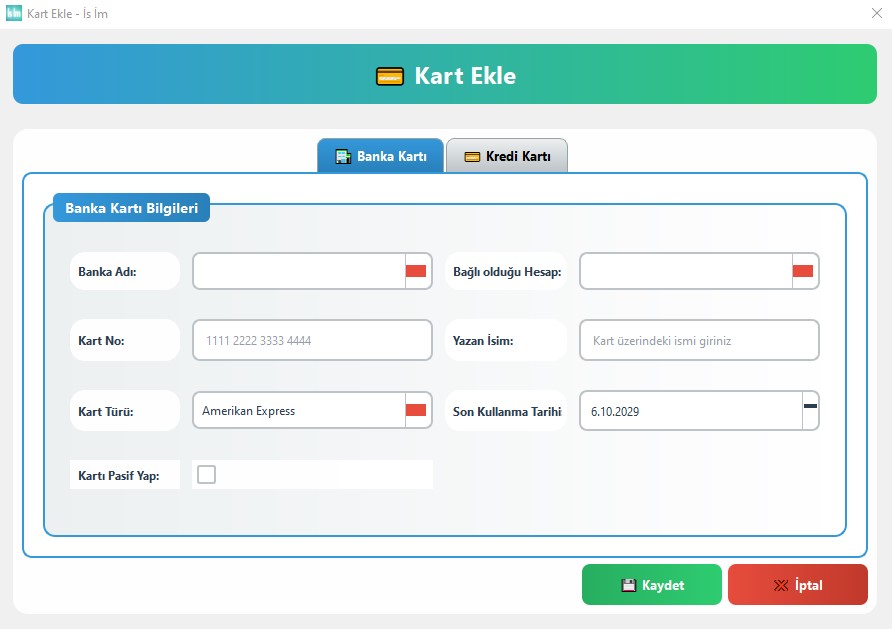
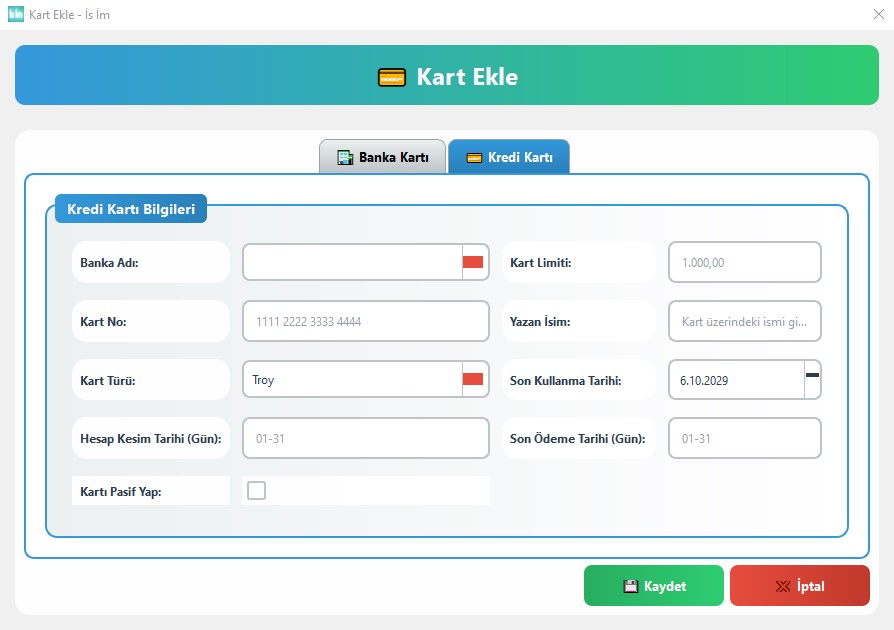
Kart ekleme
Kart ekle ekranında varsa bankamatik ve kredi kartlarınızı tanımlayabilir, düzenleyebilir ve kapatabilirsiniz.
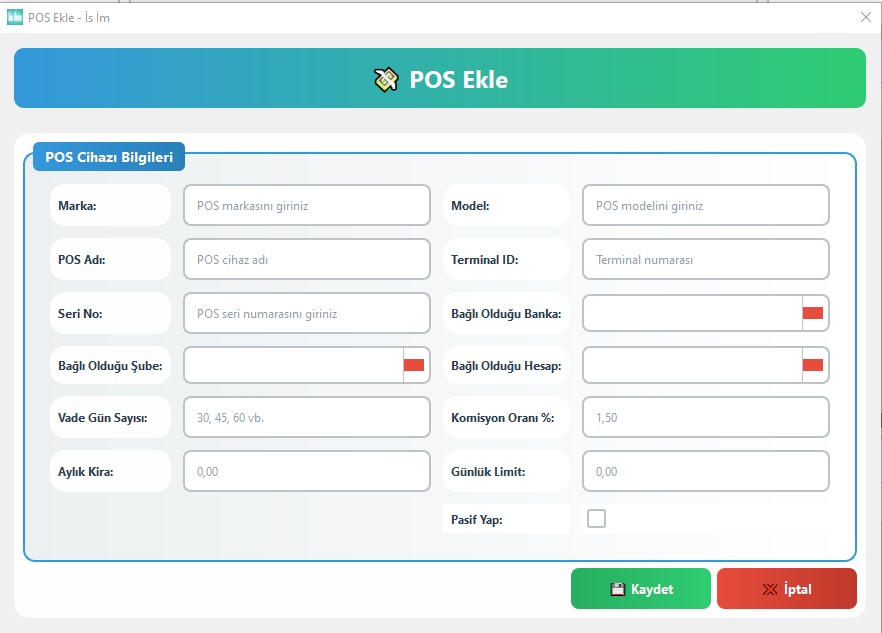
POS ekleme
POS ekleme ve düzenleme ekranında, varsa POS cihazlarınızı tanımlayabilirsiniz. Burada gireceğiniz vade ve komisyon, işlemler esnasında kaydettiğiniz tahsilatları otomatik olarak ilgili modüllere ekler. Günü gelen POS tahsilatlarını kesintileri yaparak hesabınıza tanımlar.
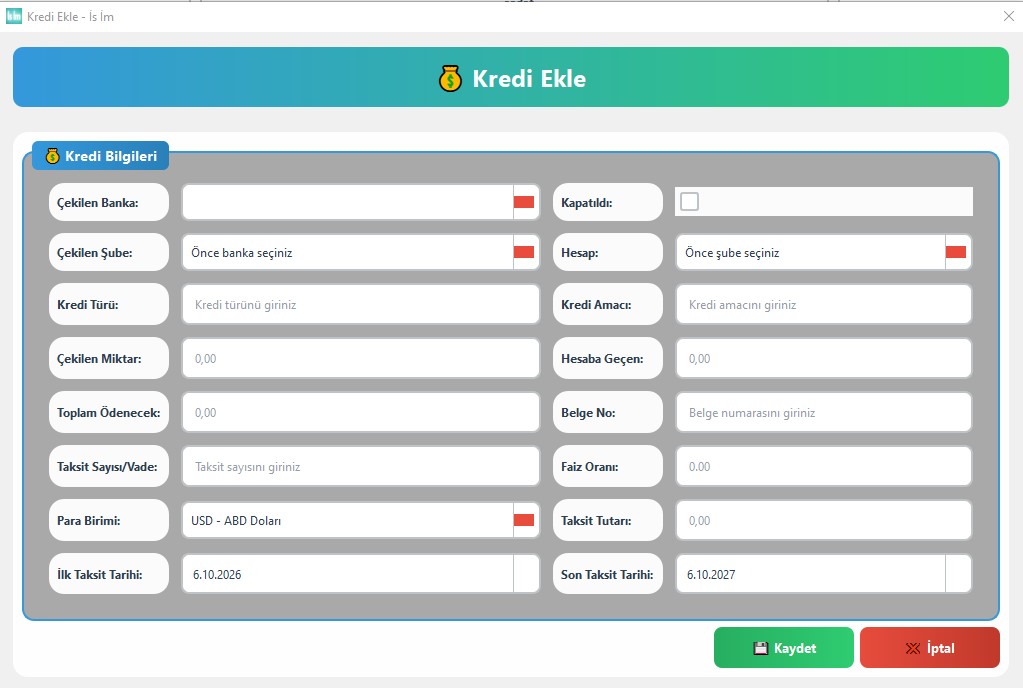
Kredi ekleme
Kredi ekleme ve düzenleme ekranında çektiğiniz kredileri tanımlayabilir ve düzenleyebilirsiniz.
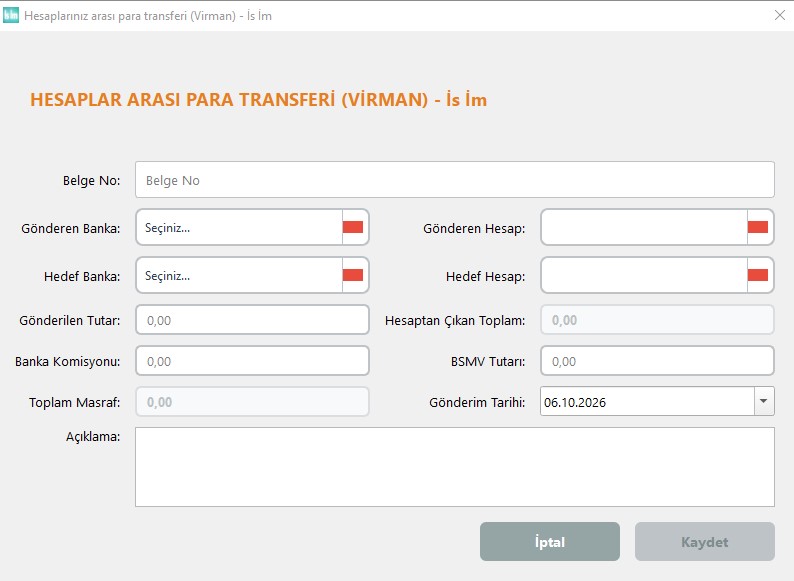
Hesaplar arası virman
Hesaplarınız arası virman ekranında şirketinizin hesapları arasındaki para transferlerini ekleyebilirsiniz.
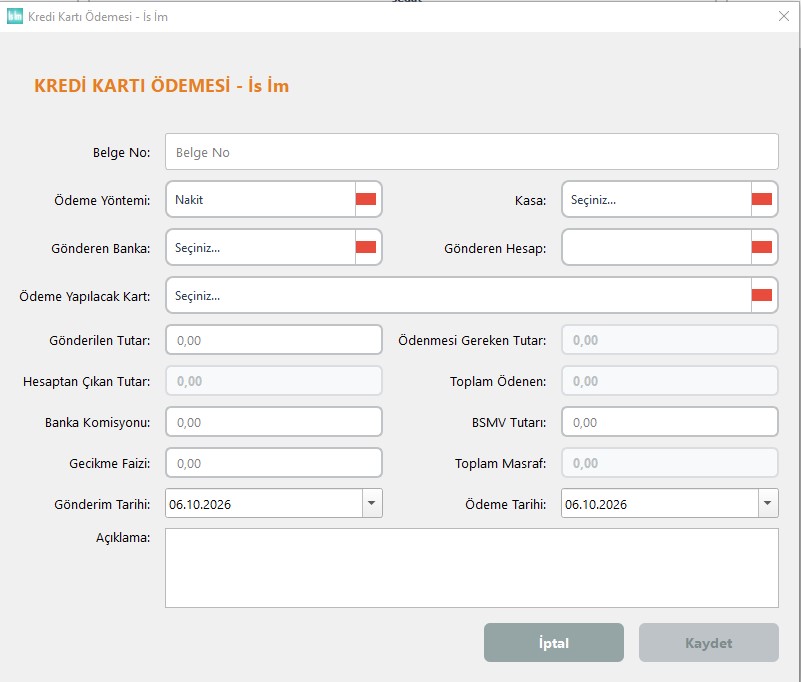
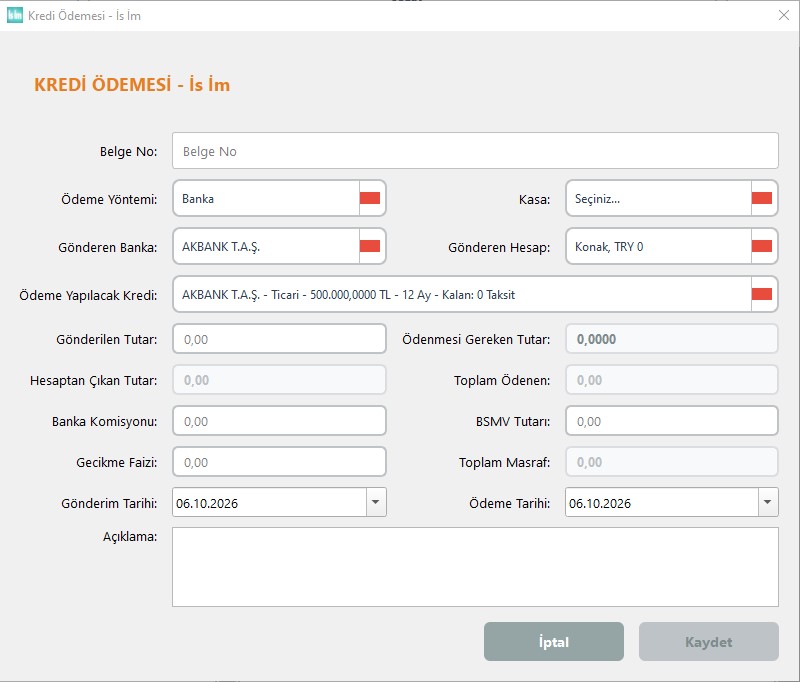
Kredi kartı ve kredi ödemesi
Kredi kartı ve kredi ödeme ekranlarında yaptığınız ödemeleri işleyebilirsiniz.
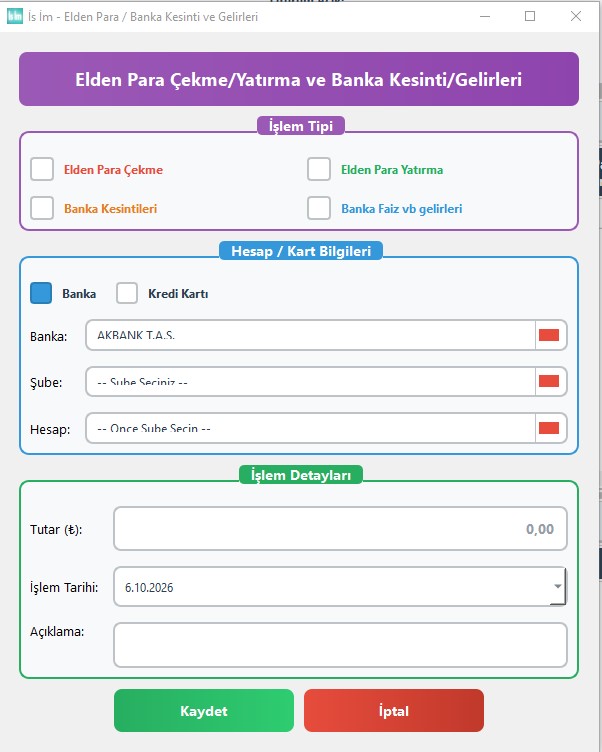
Elden para çekme ve yatırma
Elden para çekme ve yatırma ekranında, hesaplarınızda yaptığınız elden işlemleri tanımlayabileceğiniz gibi banka kesintileri ve gelirlerini de işleyebilirsiniz.
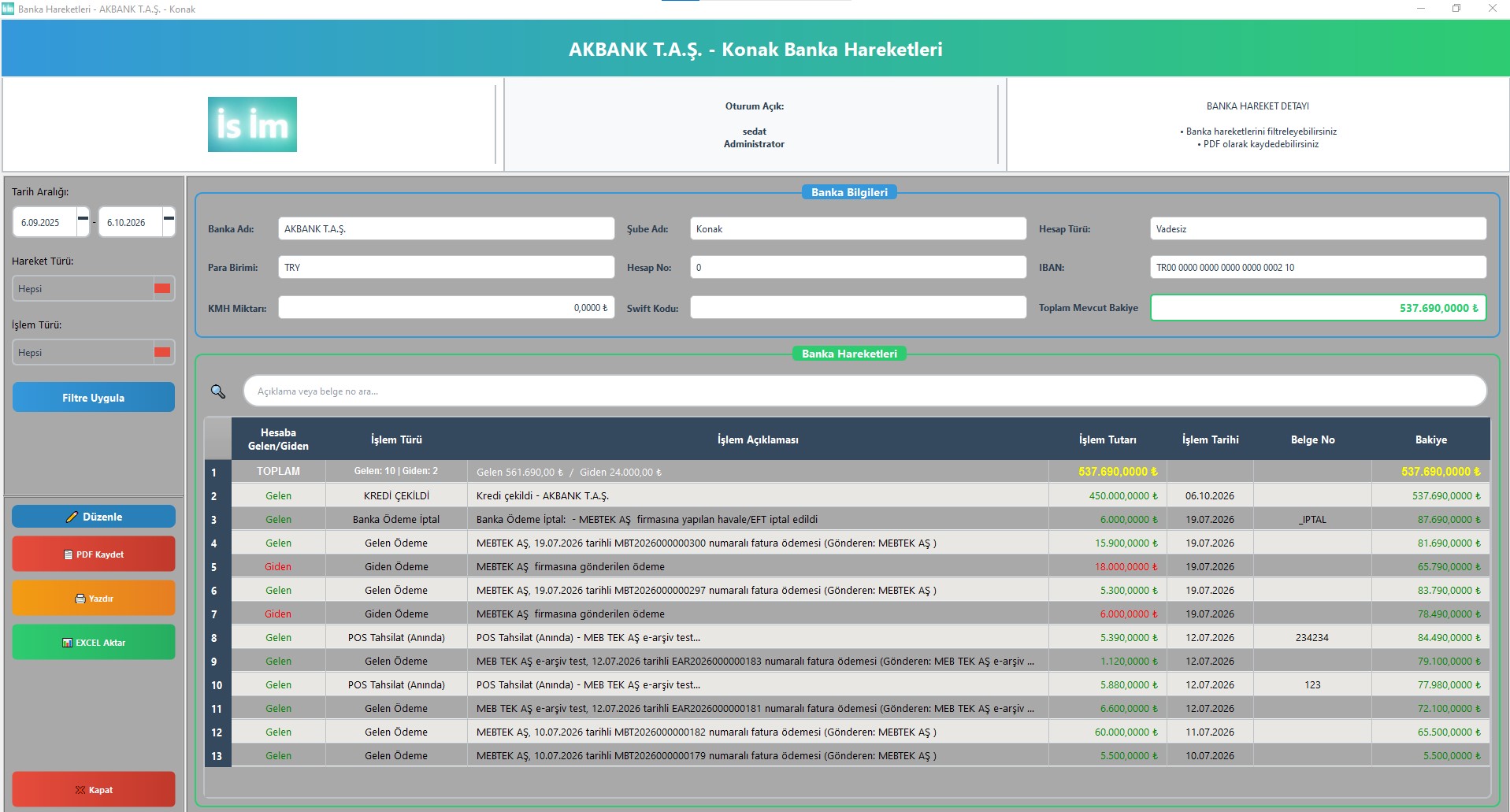
Banka hesaplarını inceleme
Banka hesapları incelemesinde seçtiğiniz tarih aralığında hesabınıza giren ve çıkan işlemleri inceleyebilir, hata varsa düzenleyebilirsiniz.
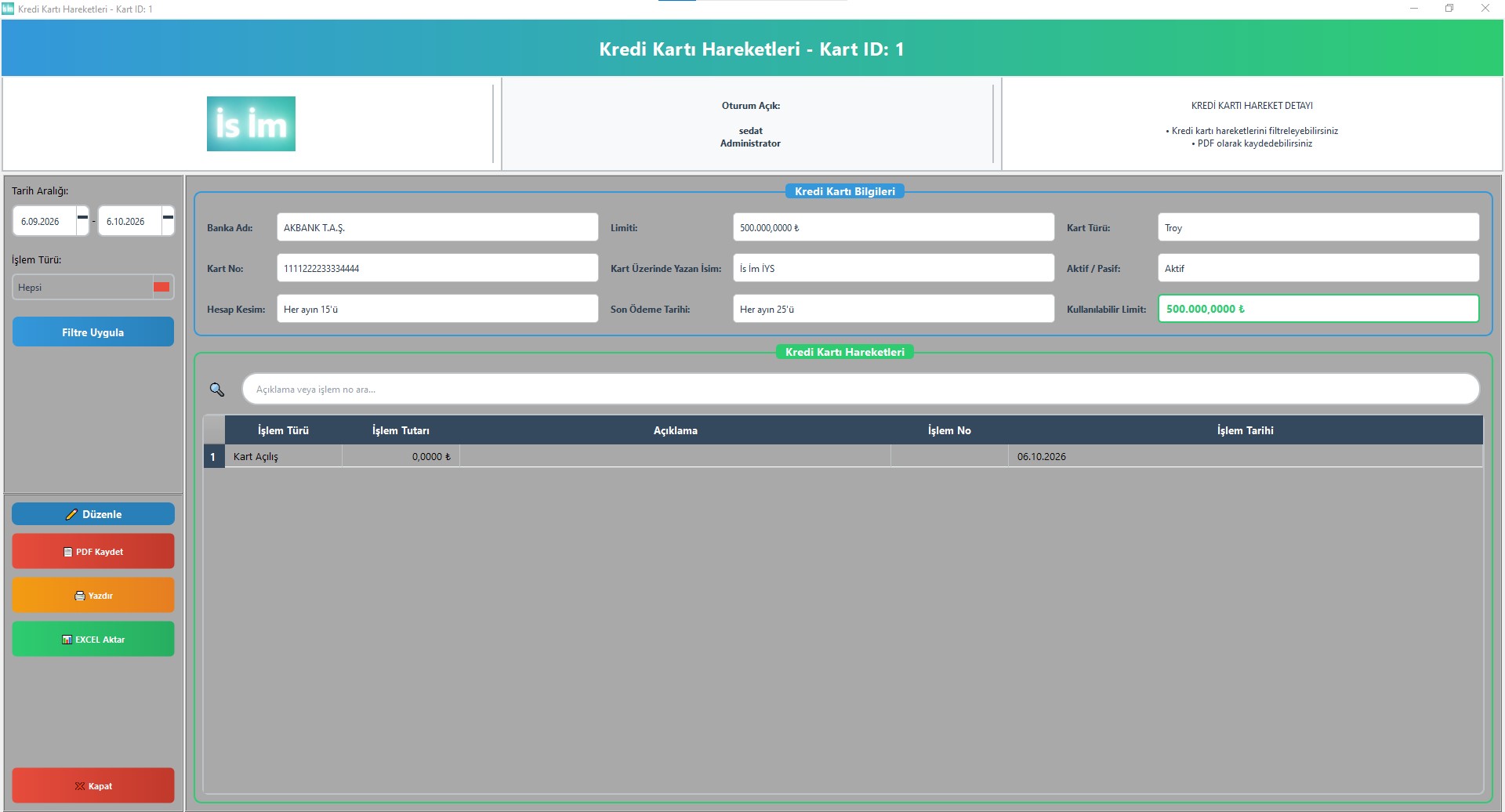
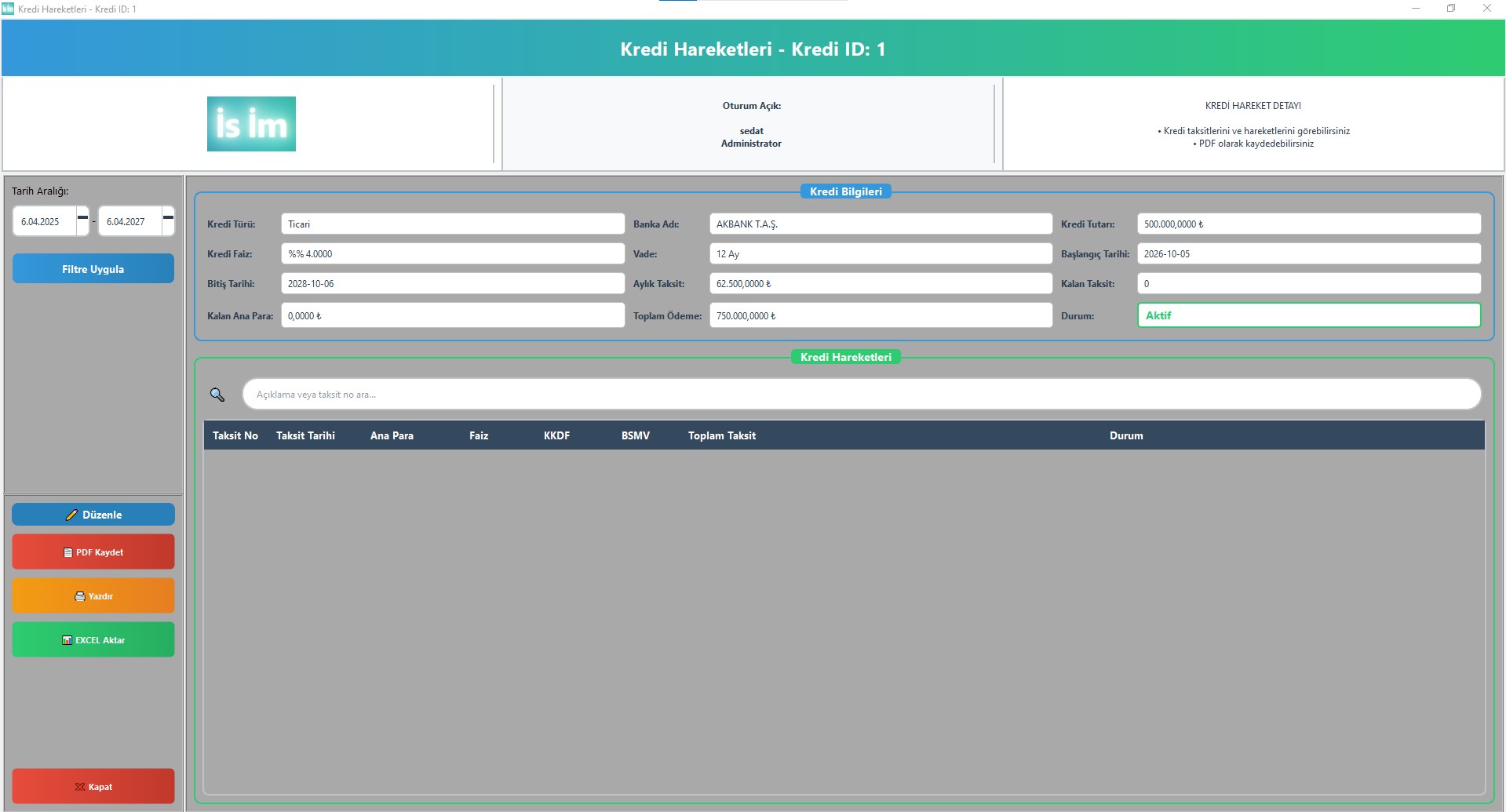
Kredi kartı ve kredi hareketleri
Kredi kartı ve kredi hareketlerinde yaptığınız harcamaları, kesintileri ve ödemeleri görüp inceleyebilirsiniz.
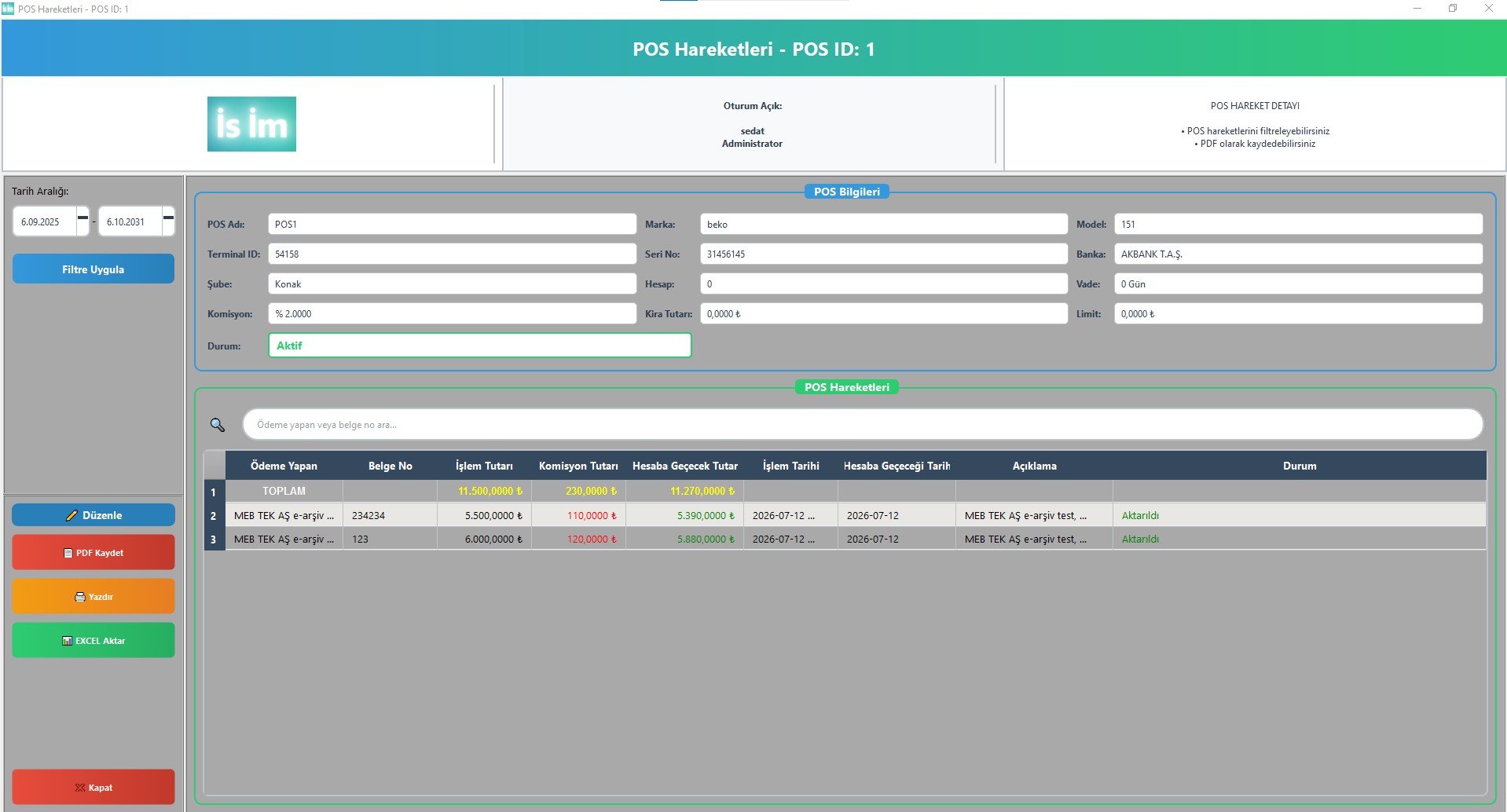
POS hareketleri
POS hareketleri ekranında yaptığınız tahsilatları inceleyebilir, vadeye göre hesaba geçen ve geçmeyenleri inceleyebilir, yapılan toplam kesintileri ve hesaba geçecek tutarları görebilirsiniz.
Kasa İşlemleri
Kasa işlemleri ekranında istediğiniz kadar ve istediğiniz para birimi cinsinden kasa oluşturabilirsiniz. Oluşturduğunuz kasaları düzenleyebilirsiniz.
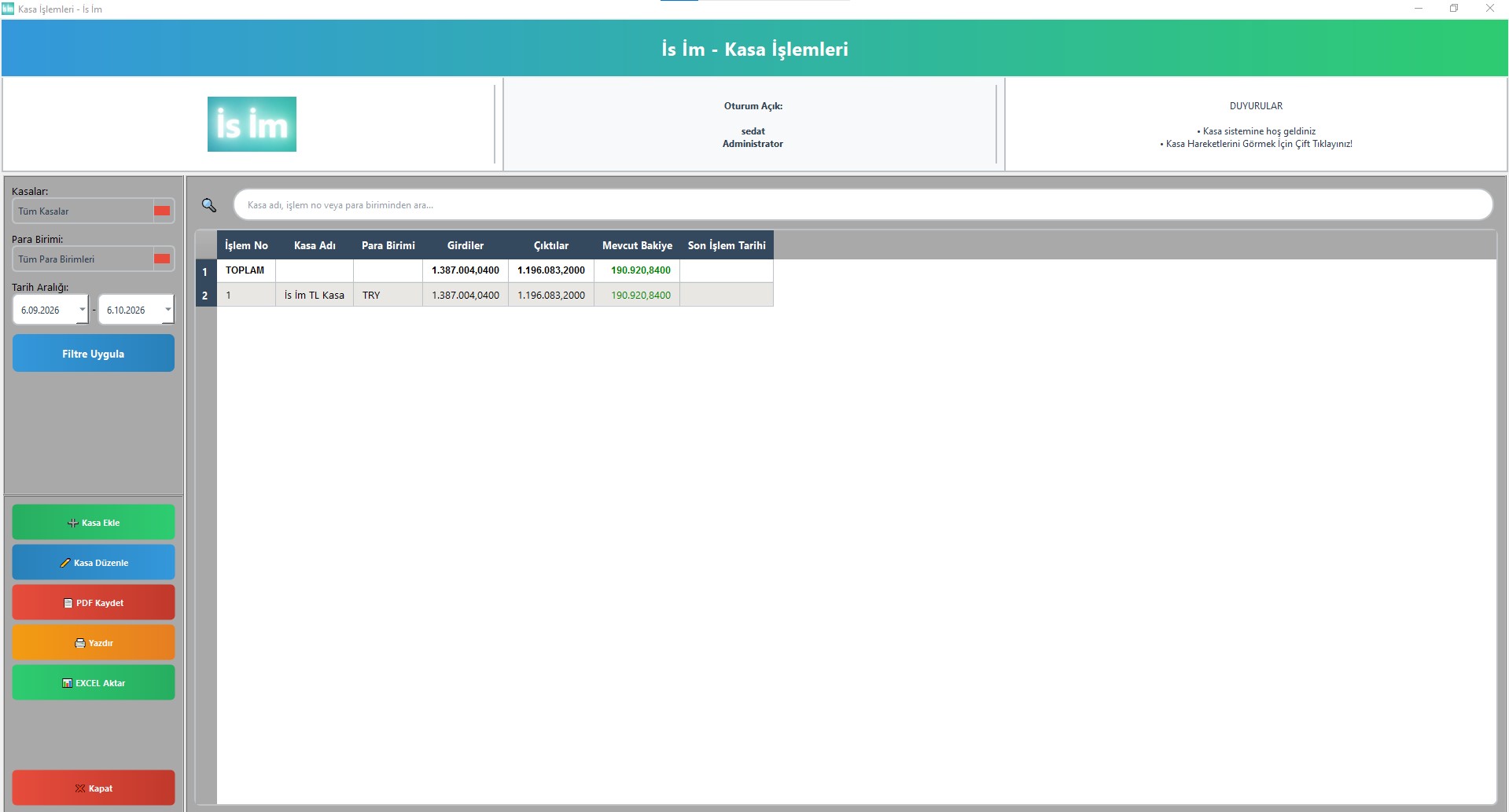
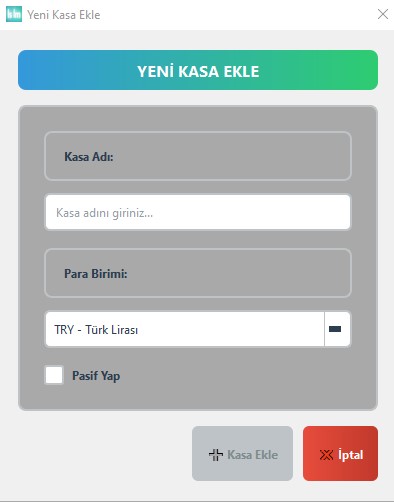
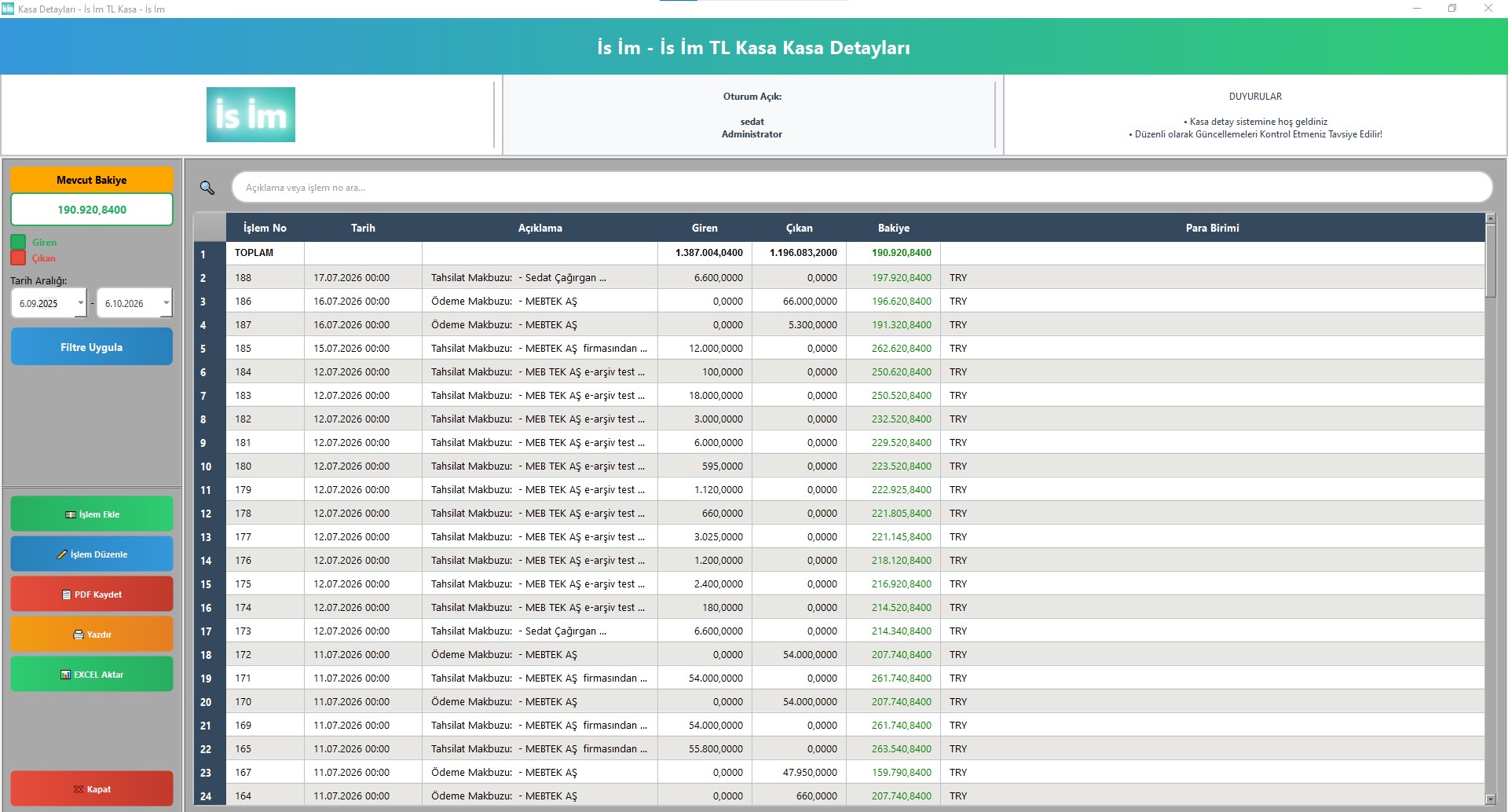
Tabloda bir kasayı çift tıkladığınızda kasa detaylarını görebilir, işlemleri inceleyebilir, hata varsa düzenleyebilirsiniz. Filtrelerle istediğiniz raporlamaları alabilir ve kaydedebilirsiniz.
Cari İşlemleri
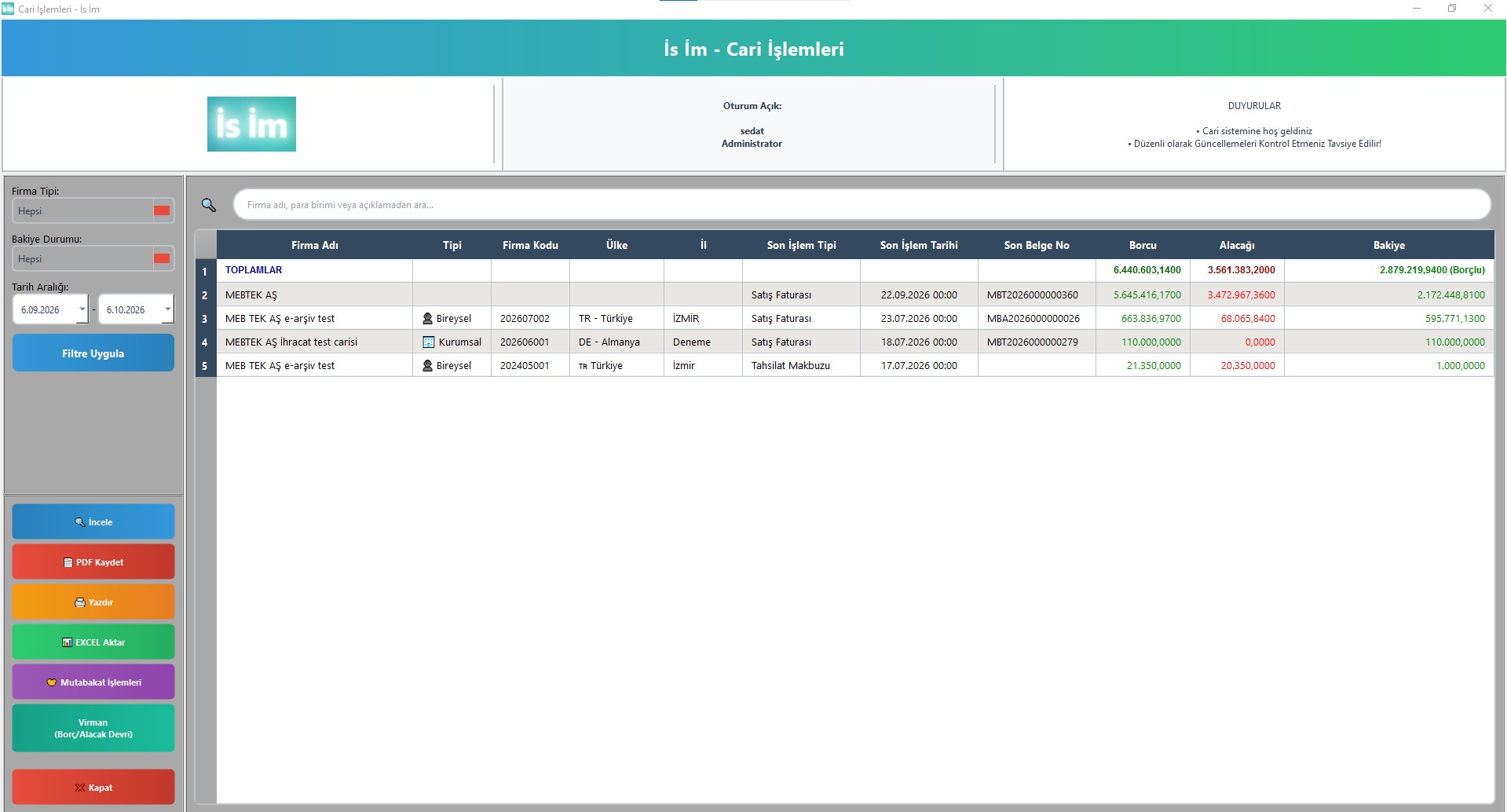
Cari işlemler ana ekranımızda muhasebe dilini anlayacağınız dile çevirdik. Muhasebede en çok karıştırılan tanımlar borç ve alacak tanımlarıdır. “Kimin borcu? Kimin alacağı?” karmaşasını renkler ve “Borcu” ile “Alacağı” tanımlarını kullanarak sadeleştirdik.
Ana ekranlarımızdaki tabloların ilk satırları, o an listelenen satırların toplamlarını vermektedir. Filtrelemelerle istediğiniz raporlamayı saniyeler içinde alabilir ve yazdırabilirsiniz. Ekranı ilk açtığınızda listelenen cariler, son 30 gün içinde işlem yaptıklarınıza ek olarak borç ya da alacak bakiyesi olanlardır. Filtrelemelerle bu sonuçları değiştirebilirsiniz.
Tablodan bir satırı seçip İncele butonu ile ya da satırı çift tıklayarak seçili carinin dökümüne ulaşırsınız. PDF ya da Excel formatında tabloyu kaydedebilir ya da yazdırabilirsiniz.
Mutabakat işlemleri
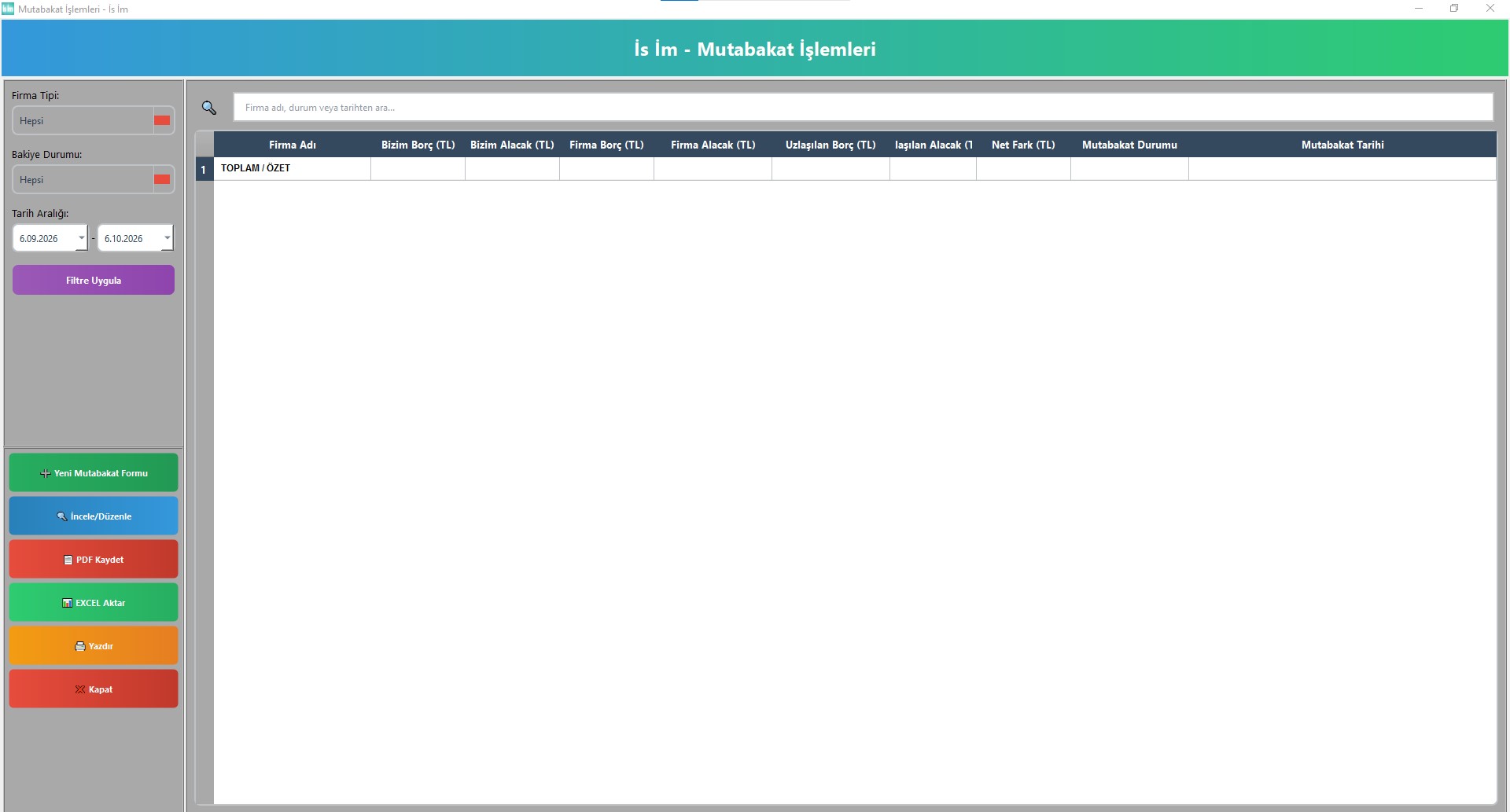
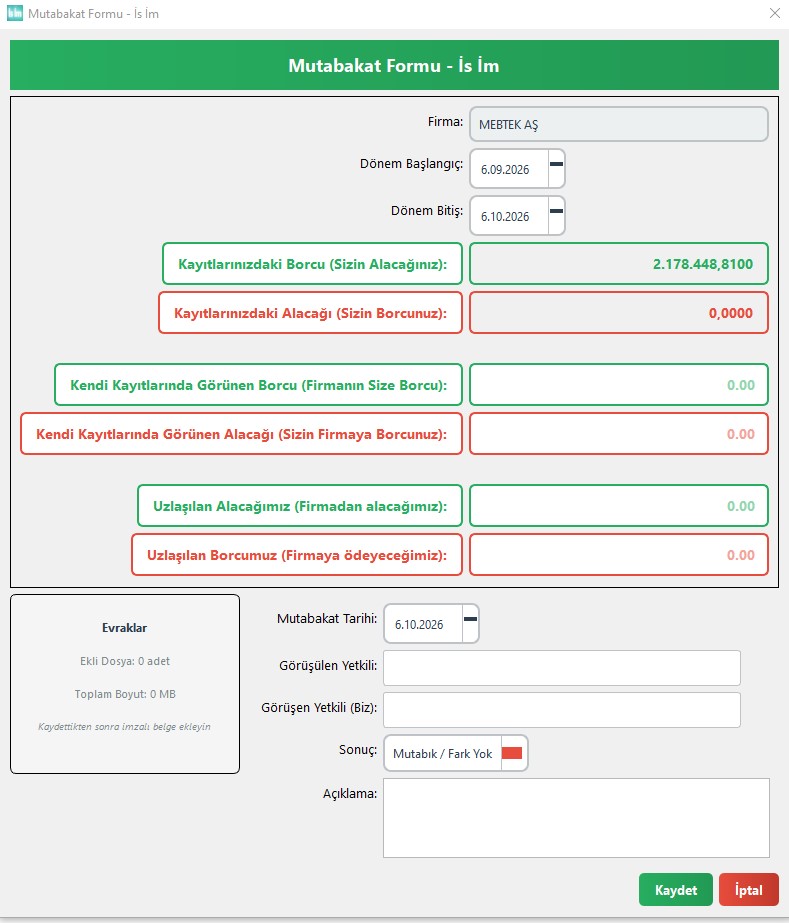
Mutabakat işlemleri ile, bakiye uyuşmazlığı olan carilerle yaptığınız uzlaşma sonucunda mutabık olduğunuz bakiyeyi belirleyip cari bakiyesini düzenleyebilir ve karşılıklı imzaladığınız belgeyi taratarak bu ekrandan saklayabilirsiniz.
Virman işlemi
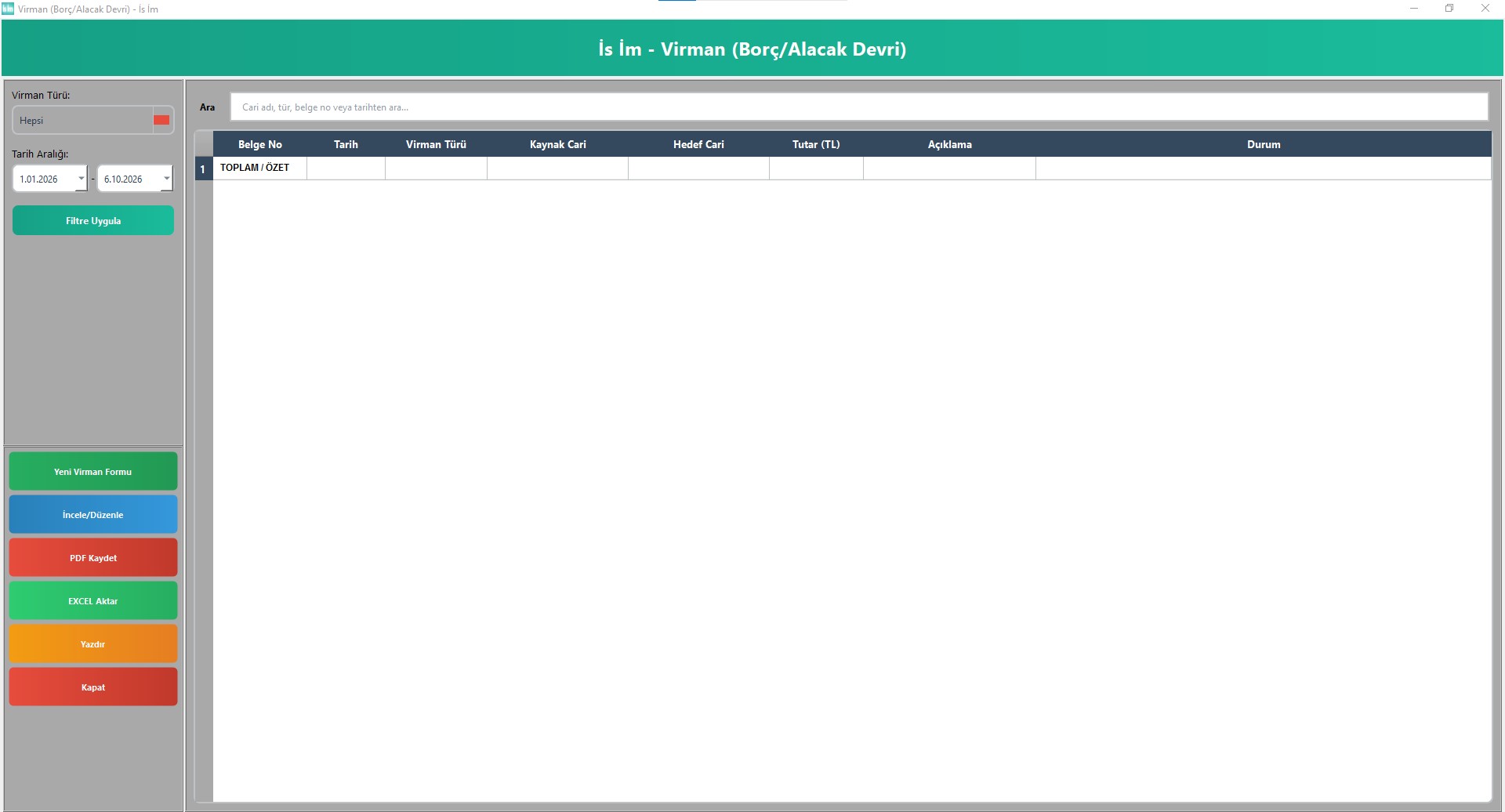
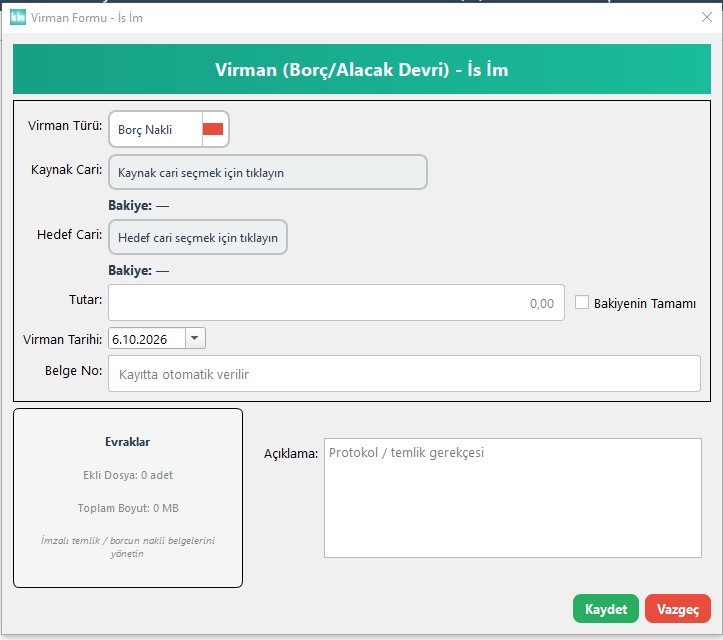
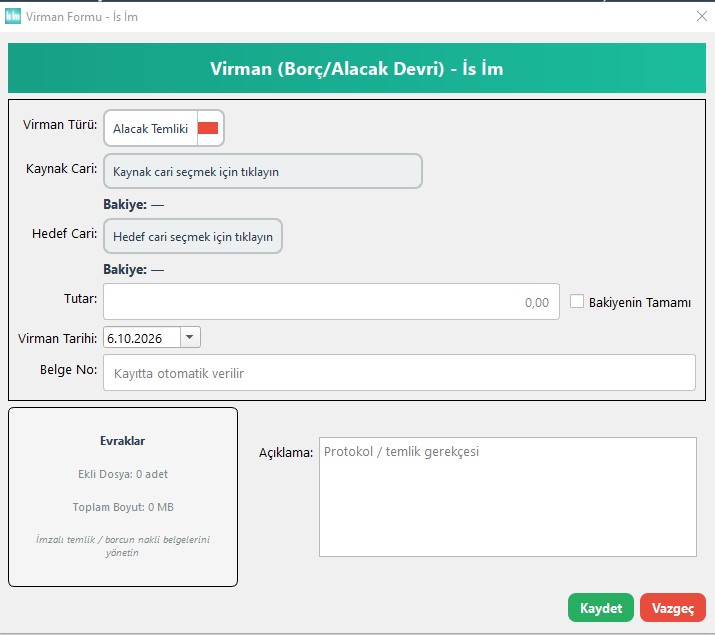
Virman işlemi ile bir carideki borcunuzu ya da alacağınızı üçüncü bir şirkete devredebilir ve karşılıklı imzaladığınız belgeyi taratarak bu ekrandan saklayabilirsiniz.
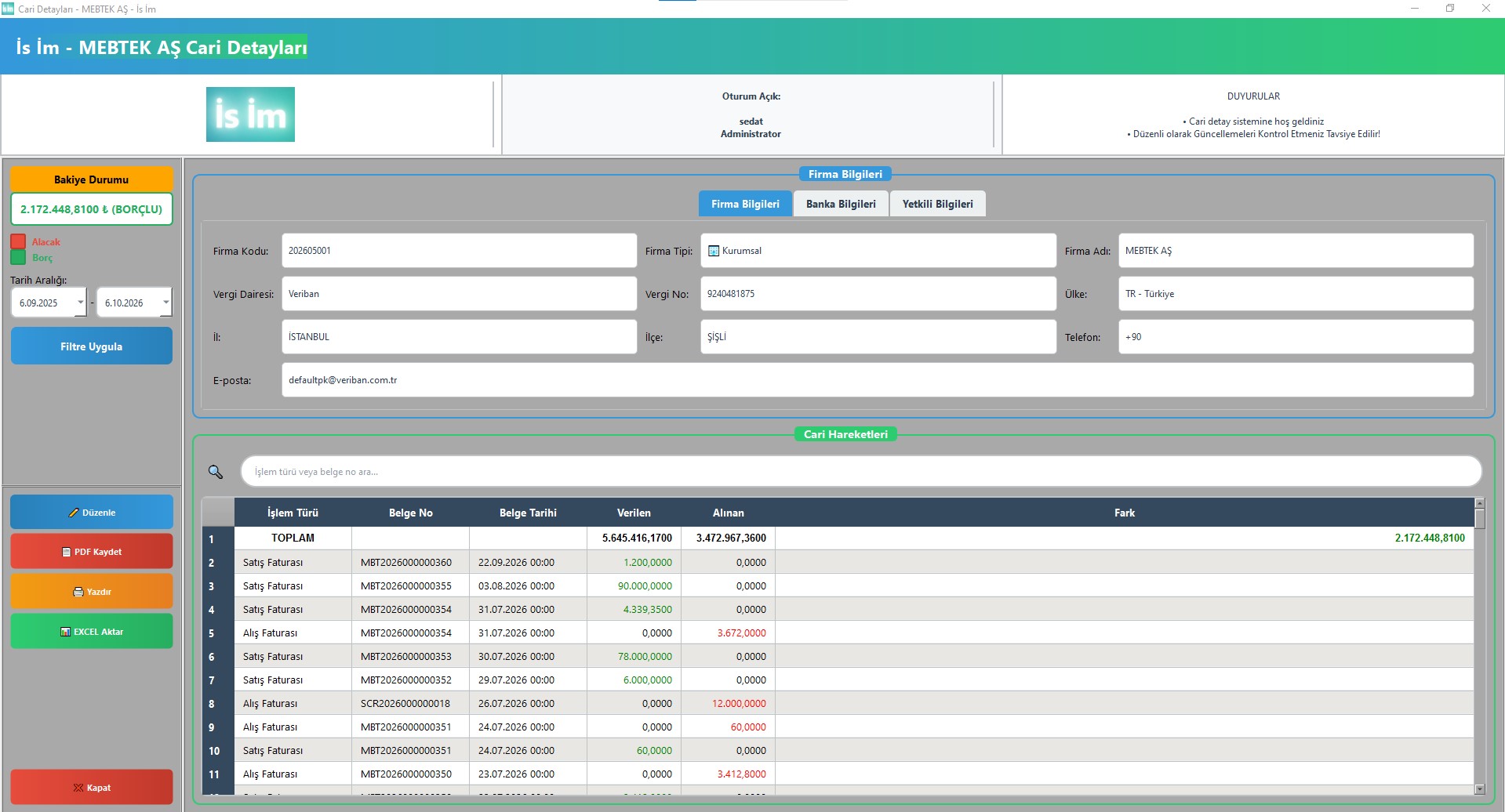
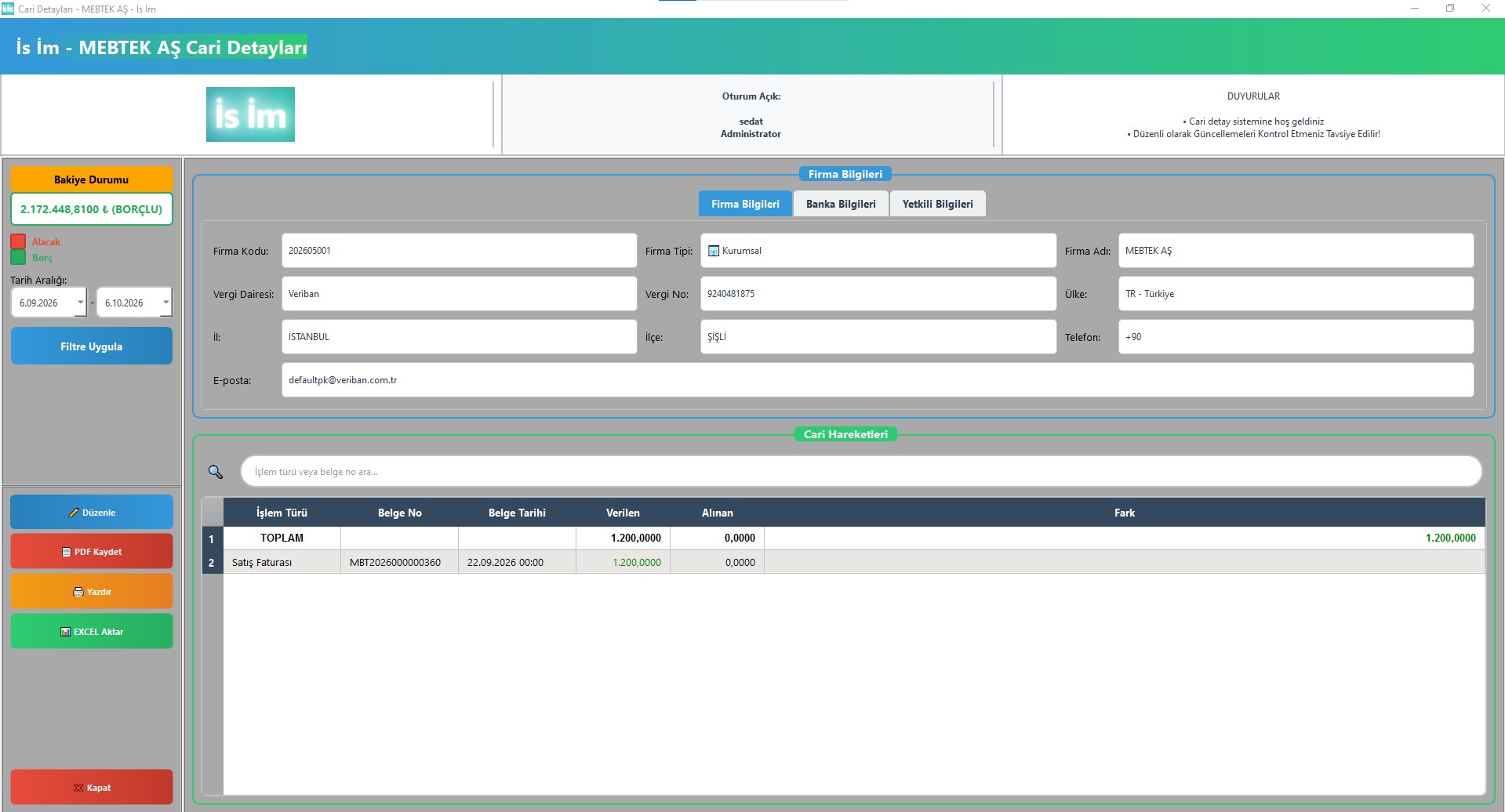
Cari detay
Cari detay ekranında seçili carinin işlem hareketlerini görebilir, tablodaki satıra çift tıklayarak ilgili belgeyi görebilir ve düzenleyebilirsiniz.
Cari detay ekranında iki farklı bakiye hesaplaması bulunmaktadır. Tablodaki bakiye hesaplaması, filtrelenen tarih aralığındaki işlemlerin sonucudur. Bu, raporlama için tasarlanmıştır. Gerçek bakiye ekranın sol üst köşesinde gösterilmektedir.
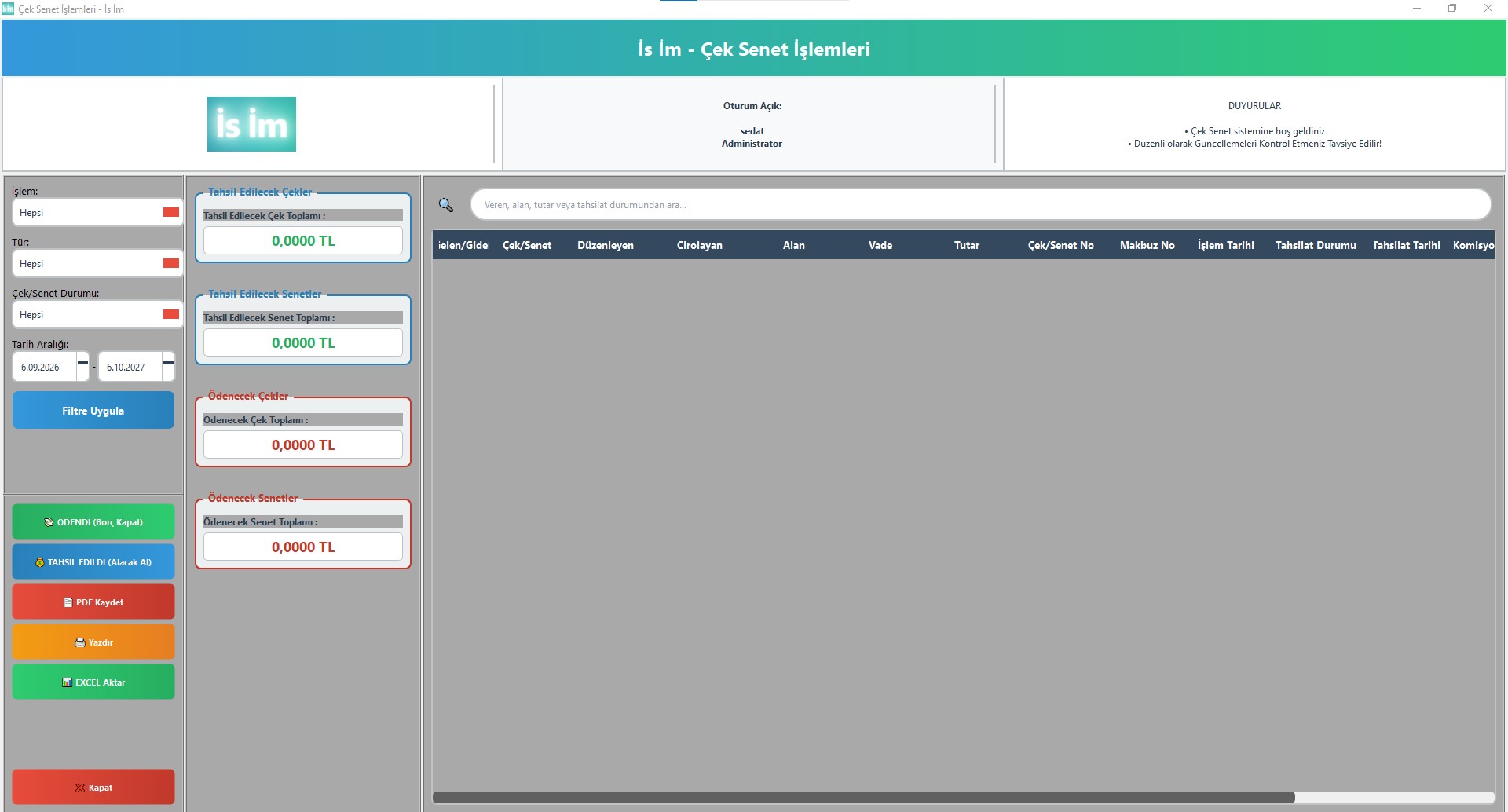
Çek ve Senet
Çek senet işlemleri ekranında sadece tahsil edilen veya ödenen çek ve senetleriniz için işlem yapabilirsiniz. Tabloda cirolanan çekleriniz dahil size gelen ve giden bütün senet ve çekleri görebilir, filtreleyebilir ve durumlarını inceleyebilirsiniz.
Vergi İşlemleri
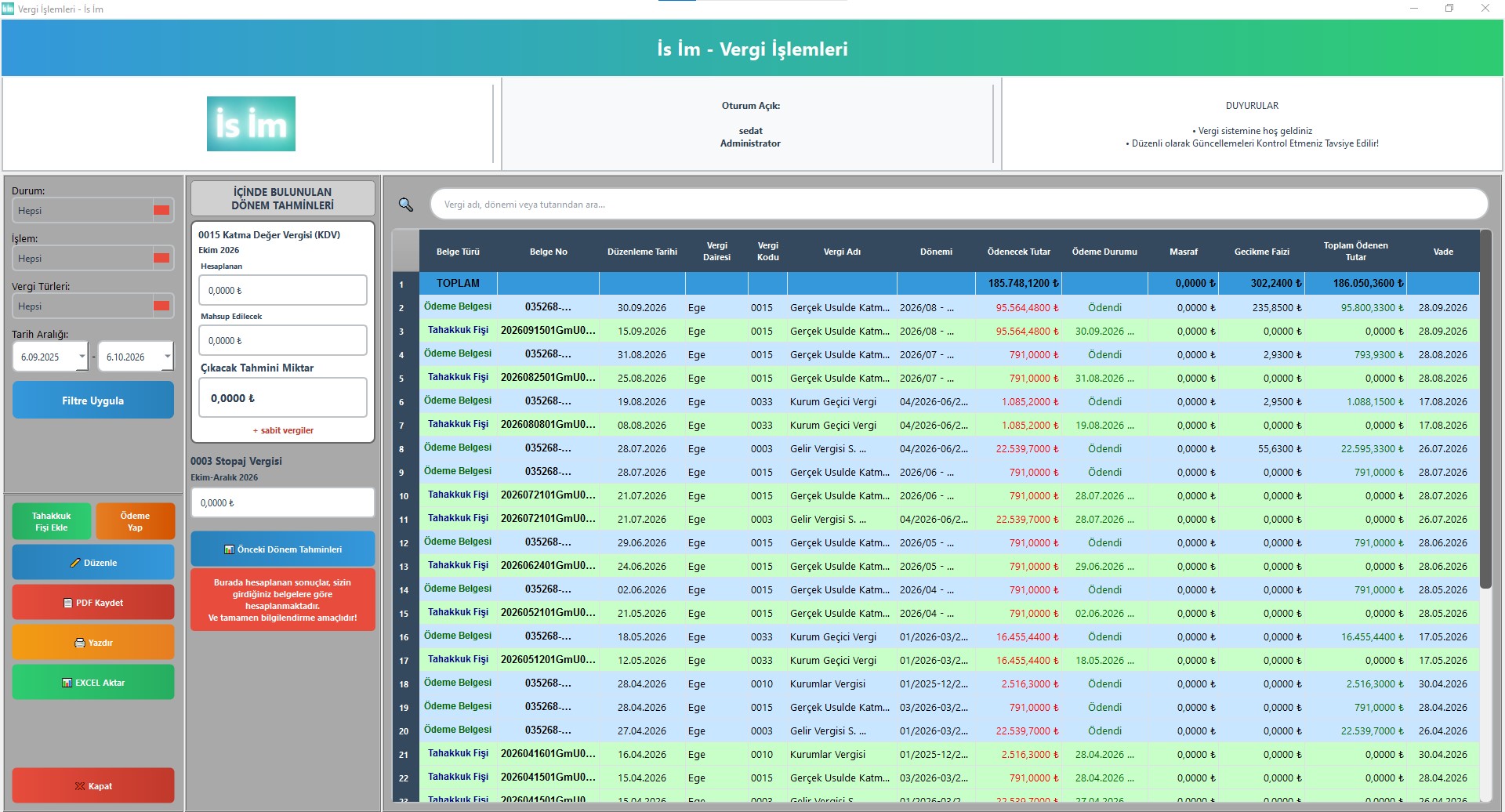
Vergi işlemleri modülünde siz sadece mali müşavirinizden gelen tahakkuk fişini ve o verginin ödeme dekontunu işlersiniz. Geri kalan tüm hesaplamaları sistem otomatik olarak kendisi yapar.
Vergi işlemleri ekranında mali müşavirinizden gelen tahakkuk fişleri vergi türüne göre listelenir. Ödeme dekontları da gecikme faizlerinizi yazabileceğiniz şekilde geliştirilmiştir. Günü geçen tahakkuk fişlerinde sistem renklerle sizi bilgilendirir. Orta sütunda bulunan tahminler, işlediğiniz fatura ve makbuzları temel alarak içinde bulunduğunuz dönem sonunda ödeme ihtimaliniz olan vergi tutarlarını gösterir. Yeşil renkli tutar yazması durumunda vergi çıkmayacak demektir. Bu tutarlara damga vergisi vb. sabit vergiler ilave edilir.
Tahakkuk fişi ekleme
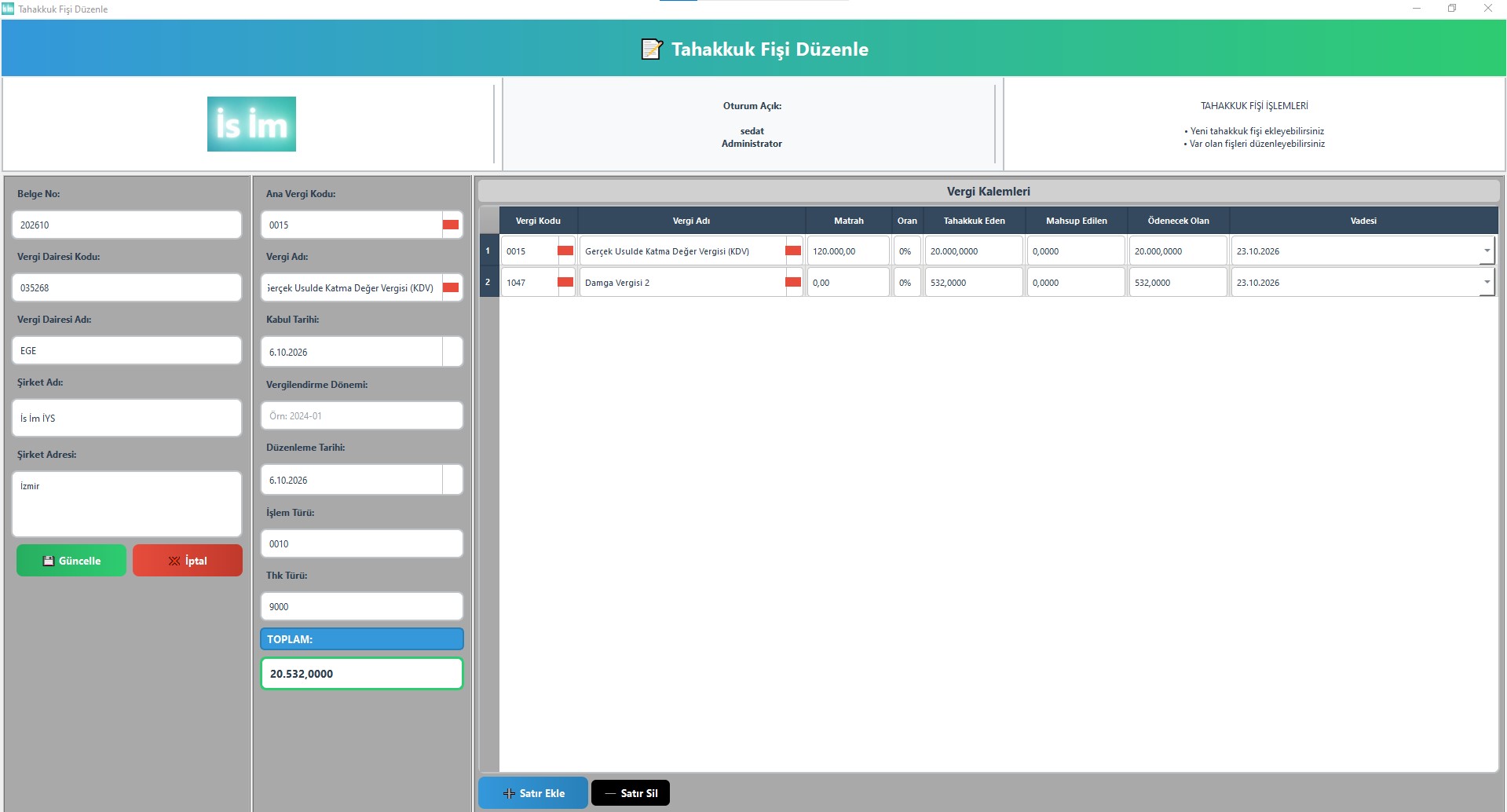
Tahakkuk fişi ekleme ekranında sol sütundaki vergi dairesi kodu ve adı, şirket oluşturma ekranından otomatik gelir. Bu belgede her defa aynı bilgileri girmemek için şirket oluşturma ekranında bu bilgileri girmelisiniz. Ana vergi kodunu yazdığınızda vergi adı, vergi adını yazdığınızda vergi kodu otomatik gelir. Bu ekranı, mali müşavirinizden gelen tahakkuk fişi ile aynı şekilde doldurmalısınız. Listelerde olmayan vergi kodu ve adını GİB ayarları ekranından vergi ayarlarına girerek ekleyebilirsiniz.
Vergi ödeme
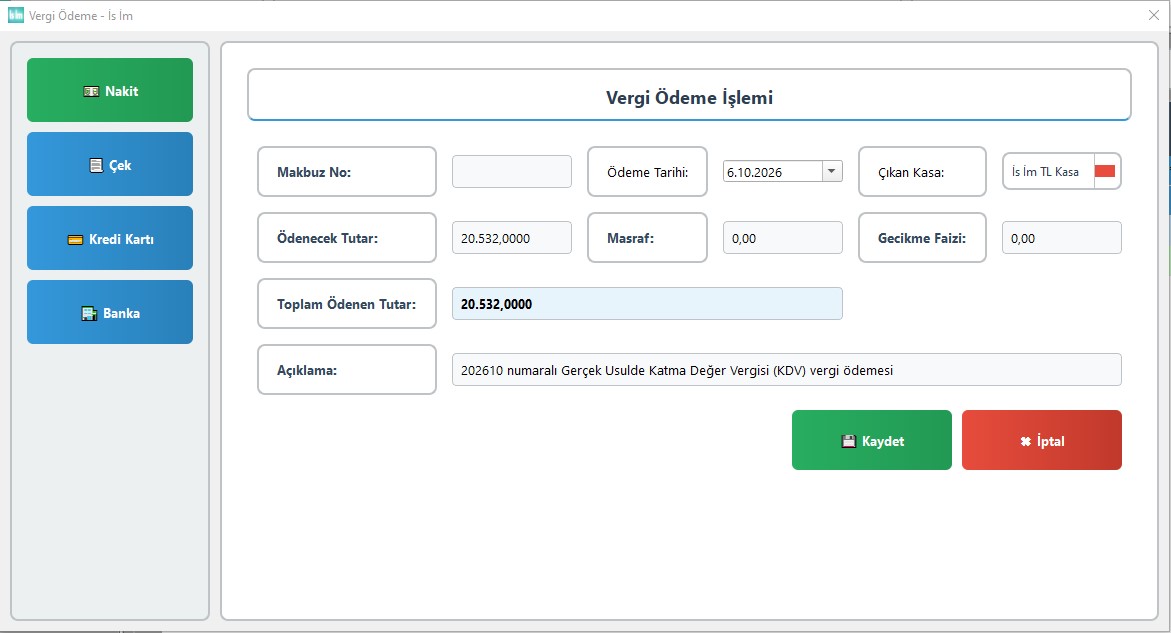
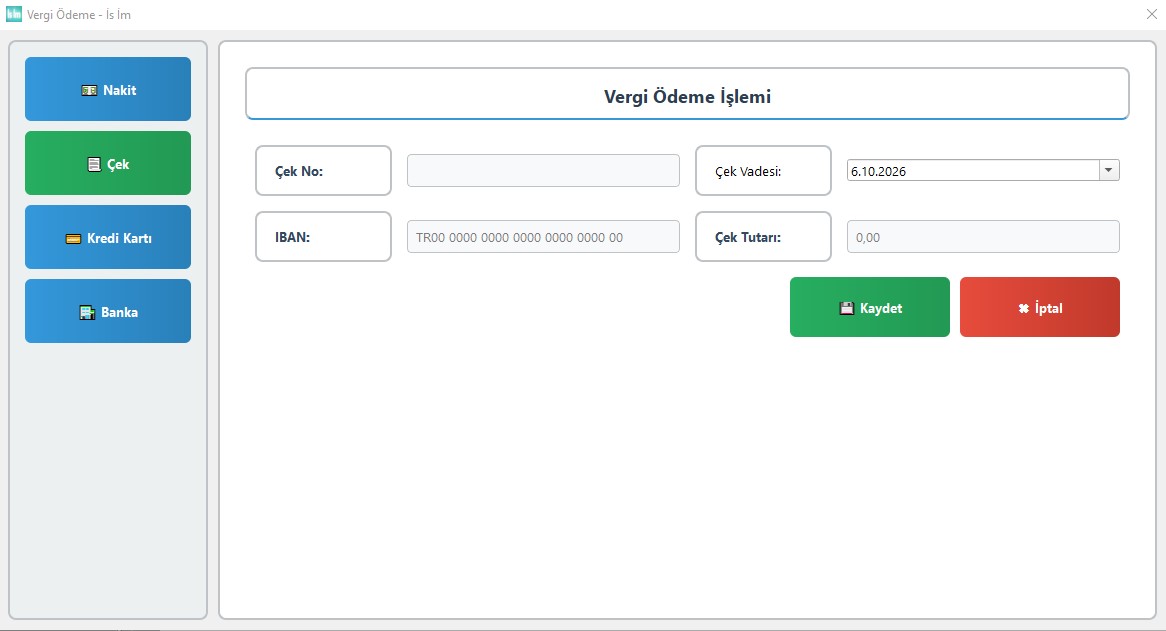
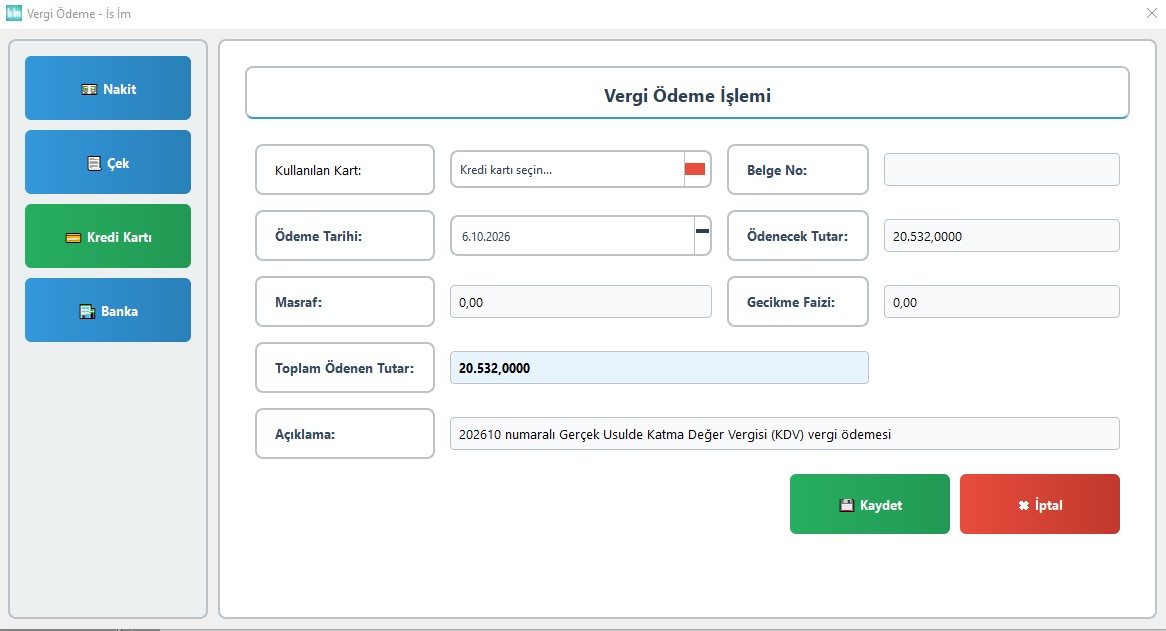
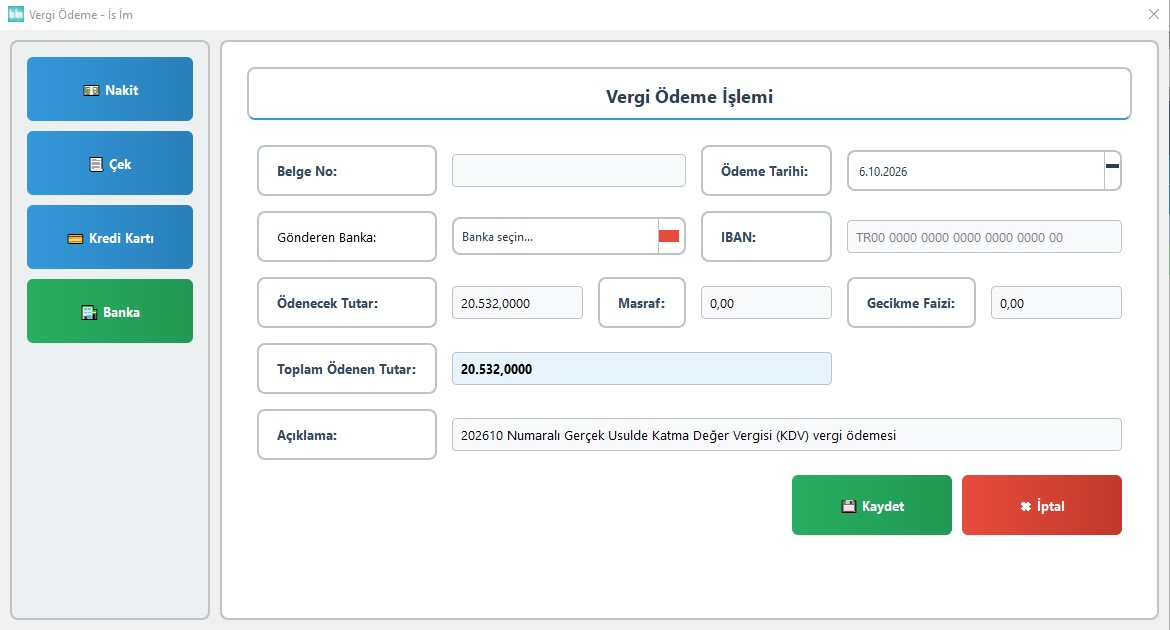
Girdiğiniz tahakkuk için ödeme yaptıktan sonra ödemesini yaptığınız tahakkuk satırını seçip Ödeme Yap butonu ile ödeme ekranını açabilirsiniz. Bu ekranda nakit, çek, kredi kartı ve banka seçenekleri bulunmaktadır. Ödeme yaptığınız türü seçerek gerekli bilgileri girip kaydettiğinizde sistem vergiyi ödendi olarak kaydeder ve raporlamaları düzenler.
Önceki dönem tahminleri
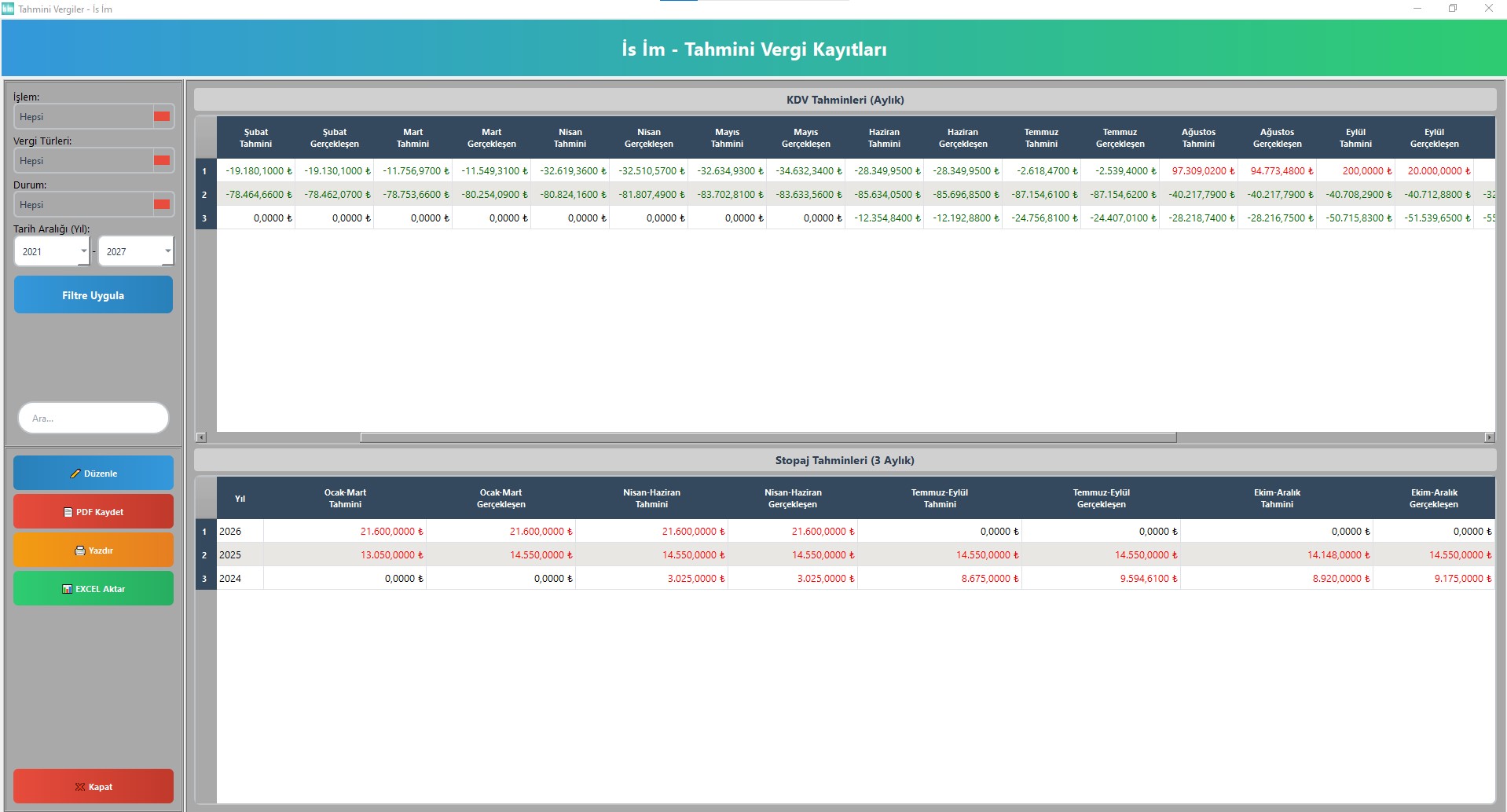
Önceki dönem tahminleri ekranında hem yazılımın sizin girdiğiniz belgelere göre yaptığı hesaplamaları hem de mali müşavirinizden gelen tahakkuk fişindeki resmi tutarları görüp hem resmi hem sizin kayıtlarınızla hem de eski yıllarla karşılaştırabilirsiniz. Burada kayıtlı olan tutarlar ana vergi tutarlarıdır. Damga vergisi vb. ek vergiler bu tutarlara eklenmemiştir.
Perakende Satışlar
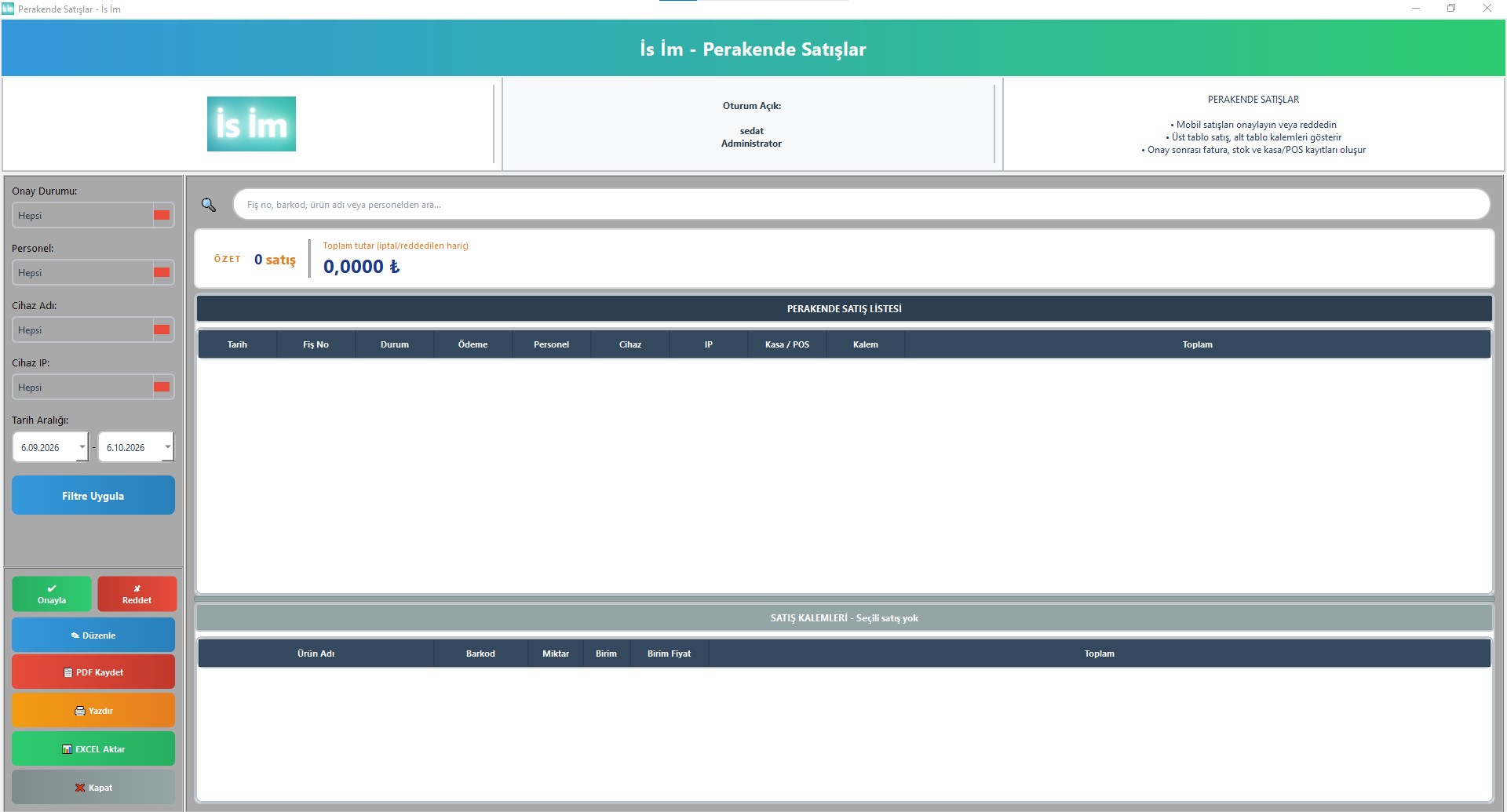
Perakende satışlar ekranımız, yardımcı barkod uygulamaları ile perakende personelinin yaptığı satışları inceleyip onaylamak için kullanılır. Yardımcı uygulama ile yapılan satışlar burada listelenir; burada onaylandıktan sonra stok ve ilgili modülleri günceller. Bu ekranda hangi personelin hangi satışlarda hangi ürünleri sattığını görebilir ve düzenleyebilirsiniz. Bu ekran sayesinde en çok ve en az satış yapan, en çok hata yapan personelleri de görebilirsiniz.
Sabit ve Diğer Giderler
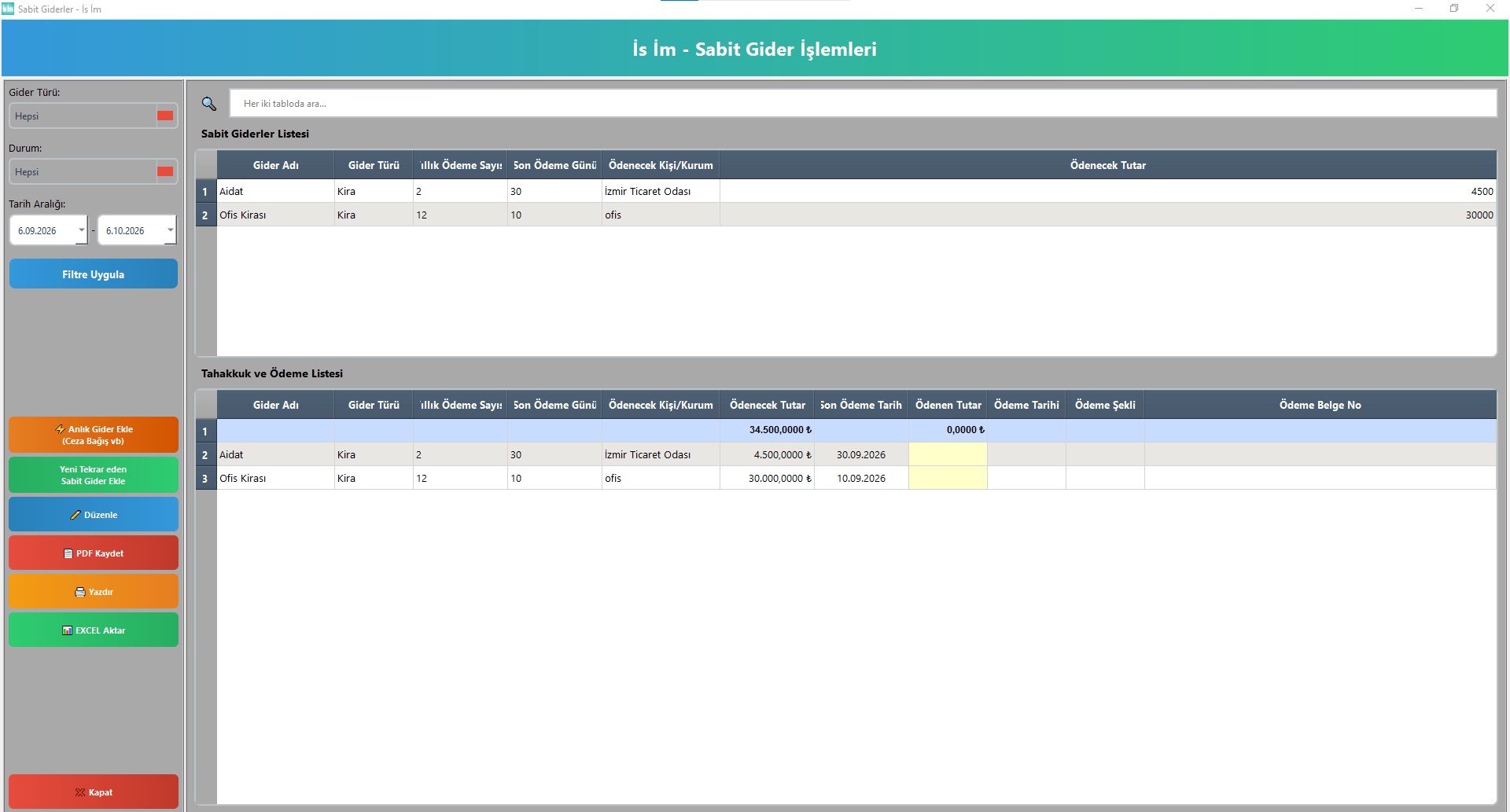
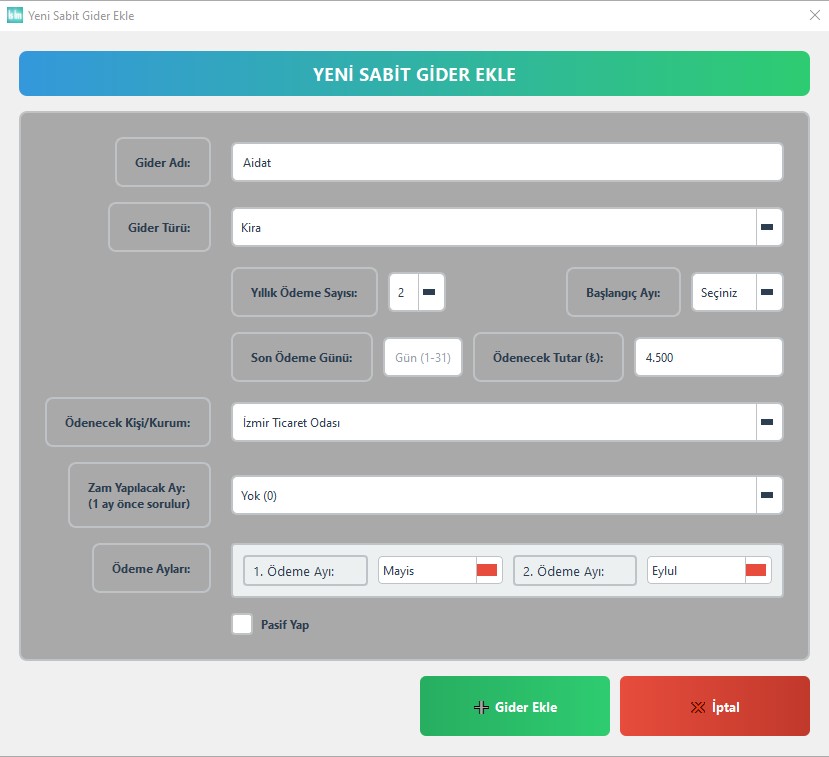
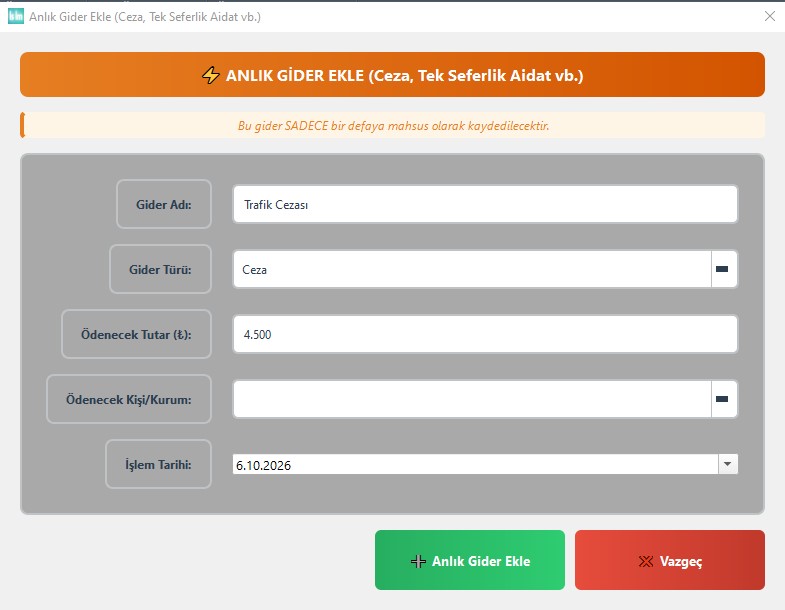
Sabit giderler ekranı, kira ve aidat gibi düzenli olarak ödeme yaptığınız giderleri ya da dönemsel olmayan bağış, ceza vb. ödemelerinizi tanımlamanız içindir.
Tekrar eden sabit gider ekleme
Burada tanımlamanızdan sonra ödeme dönemi geldiğinde sizi otomatik olarak mülk sahibi ya da kuruma borçlandırır, ödemesini yaptıktan sonra da bakiyeyi sıfırlar. Burada girdiğiniz verilere göre yazılımımız zam dönemlerini takip eder ve zam dönemi geldiğinde açılışta size yeni tutarı sorar.
Anlık gider ekleme
Anlık gider ekle ekranında yaptığınız ceza, bağış vb. ödemeler için tahakkuk oluşturmanızı sağlar.
Satınalma
Bu bölümün açıklaması ve ekran görüntüleri kısa süre içinde eklenecektir.